






アナリティクスのグラフを眺めてみても、「じゃあ、これからどうすればいいんだろう?」の正解には辿り着けない……そんな感覚はありませんか?
2026年6月1日(月)から、カラーミーショップ AIコネクターで、カラーミーアナリティクスのデータをAIと一緒に読み解けるようになりました。
さっそく試してみたので、「やったこと」と「AIへの聞き方のコツ」も添えてレポートします。
▼前回までの記事▼


注意事項
・本記事では、Claude Desktopでの「カラーミーショップ AIコネクター」利用体験をご紹介します。導入手順は過去の記事またはマニュアルを参照してください。
・「カラーミーショップ AIコネクター」のご利用は全プラン無料ですが、Claudeは有料契約が必要です。
・AIコネクターでのデータ分析機能のご利用には、「カラーミーアナリティクス」の導入が必要です。
・HTMLレポートの出力には多くのトークン(メモリ)を消費することが考えられます。契約状況や消費量を事前にお確かめください。
・本記事内に登場するECサイトはサンプルで、ショップ上の商品および顧客情報はすべて架空のデータです。
・ショップの情報をAIの学習に利用されたくない場合は、Claudeの 設定>プライバシー>「Claudeの改善にご協力ください」をOFFにしておくことを推奨します。
売上・アクセス情報を簡単に分析可能に

「データはある、でも使えていない」問題
ショップオーナーの方々から、こんな声を聞くことがよくあります。
「数字は毎月チェックしてる。先月より上がったか下がったかは分かる。でも、次に何をすべきなのか分からない」
PV数や売上、購買率の推移を「眺める」のと、それを「読み解く」のは、実は違う作業です。
前者はツールが自動でやってくれますが、本当に難しいのは、数字から意味を引き出して次の打ち手を考える後者の作業なんですよね。
これまでは、Excel・スプレッドシートとにらめっこしながら自力で進めるか、詳しい人に聞く以外の方法がありませんでしたが、AIツールに話しかけるだけで簡単にできるようになりました。
情報取得から分析・改善までワンストップで
カラーミーショップのAIコネクターは、Claude DesktopなどのAIツールとショップを連携させるアプリです。
今回、新たに「カラーミーアナリティクス」のデータもAIで取得・活用できるようになりました。
取得できるデータは、たとえばこんなものです。
- ● ショップ全体のアクセス数・売上・購買率・客単価(日別・月別)
- ● 商品ごとのアクセス数と購買率の比較
- ● どこからお客さんが来ているか(参照元URL)
- ● 時間帯別のアクセス状況(0〜23時台)
これらをAIが自動で取得して、話しかけた内容に応じて分析・整理してくれます。
さらに、アクセス・売上の動きに合わせて次の打ち手も適切に提案し、指示次第では新たなアクションプランを実行までしてくれるので、運営の心強い味方となります。
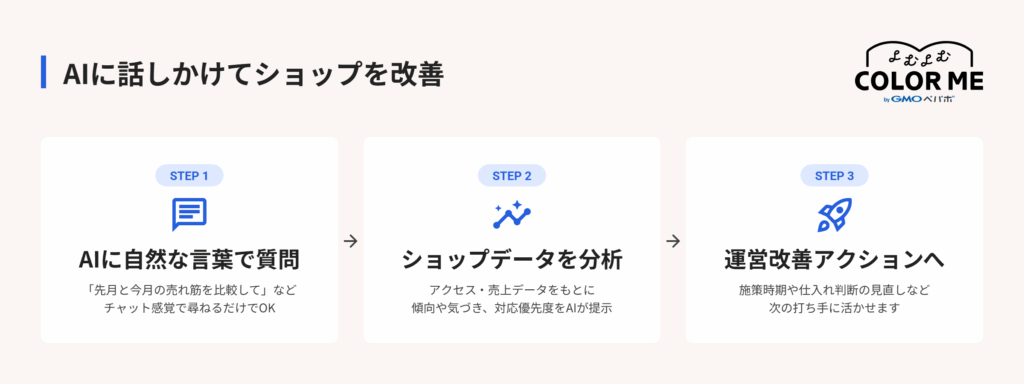
カラーミーショップをすでに利用していて、「AIコネクター」と「カラーミーアナリティクス」の両方を導入していれば、すぐに使い始めることが可能です(どちらもアプリストアから追加できます)。
まずは足元の状況を確認してみる

いきなり「月次レポートを作って」と頼むのも悪くはないのですが、今回試してみてよかったのは、まず現状把握から入る方法です。
今回はスキンケア用品のECサイト(架空のサンプルデータ)を題材に、2026年5月度の月次レポートを作ってもらいました。
最初に投げかけたのはこんな一言。
先月のアクセスと売上データから、気づくことを5つ教えて。
① 5月9日(母の日ギフト配送締切)に売上が集中しています
単日売上¥485,000で月内ピーク。「母の日限定コフレ」が牽引し、前日・当日の締切告知が効いた形です。この山を他のイベントでも再現するなら、3日前からリマインドを重ねることで、さらに引き上げられる可能性があります。
② 売上の46%が定期購入から安定的に生まれています
イベントに左右されない収益の土台があります。定期会員数は前月比+162人(1,840人)と順調に伸びており、平均LTVは¥83,920です。
③ 「ミスト化粧水」と「ボディミルク」はよく見られているのに購買率が低い状態です
ミスト化粧水は1,280PVに対してCVR0.6%、ボディミルクは1,120PVでCVR0.4%。どちらも「いつ・どう使うか」が伝わっていない可能性があります。使用シーンの写真や説明を補足するだけで改善できるかもしれません。
④ LINEからの流入は少ないですが、購買率が全チャネルで最も高いです
LINE経由のCVRは5.2%で、Instagramの2.1%を大きく上回ります。現在の流入比率は7%と小さいですが、Instagramからの誘導を強化することで伸びしろが大きいチャネルです。
⑤ GW中(5/3〜5)は売上が静かな時期です
外出・旅行の影響でコスメの動きが鈍く、売上は¥112,000〜¥138,000程度にとどまっています。新規獲得より、定期会員への使い方コンテンツ配信など「育成」に充てる週として設計すると無駄がありません。
特に深掘りしたいポイントはありますか?
AIがデータを取得した上で、「5月9日(母の日配送締切)に売上が集中している」「LINEからの購買率が全チャネルで最も高い」「よく見られているのに購買率が低い商品が2つある」といった、自分では気付けていなかったポイントを整理してくれました。
ここで「あ、それ気になる」「その件、もう少し詳しく」と、そのまま続きを聞けます。グラフを眺めているだけでは出てこない問いが、やりとりの中から自然と生まれてくる感覚がありました。
月次レポートをHTMLでまとめてもらう

美しいビジュアルレポートが数分で作れる
現状把握ができたら、次はそれをレポートに仕上げるフェーズに移ります。
これまではExcelやパワポなどにまとめていましたが、ここではあえてHTMLファイルにまとめてもらうことにします(理由は後述)。
HTMLファイルとは
Webページの見た目や構造を定義するファイルのこと。「ここは見出し」「ここは本文」「ここにリンクを貼る」といった指示を、タグと呼ばれる記号で書き込んでおくことで、ブラウザがそれを読み取って画面に表示します。拡張子は「.html」で、メモ帳などのテキストエディタやAIツールで編集できます。
先月のアクセス・売上データを使って、月次レポートをHTML形式で作成して。
今っぽくて明るいデザインで、背景は淡いグラデーション、カードは角を大きく丸めて、すりガラスっぽい質感で、Appleのサイトみたいな雰囲気にしてください。
レポートに載せてほしいのは①今月のまとめ ②日別の売上の流れ ③商品ごとのアクセスと購買率 ④どこからお客さんが来ているか ⑤定期購入の継続状況。それぞれに「次はどうすればいいか」の提案も付けて。
少し待ってみると、こんなふうにおしゃれなレポートが出力されました。
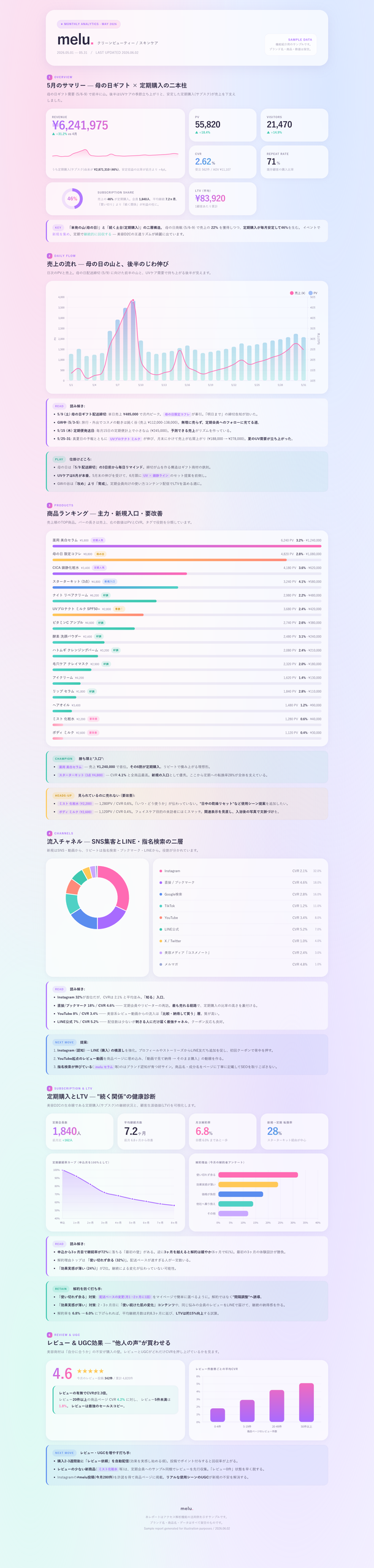
画像クリックでレポート全体を表示
しかも、グラフにカーソルをあてると、下のように各データの詳細が表示されます。
Excelやパワポにはない「動き」とデザイン性のあるレポートを、数分で簡単に作れてしまいました。
もちろん、過不足のある箇所や的はずれな提案、デザイン崩れなどを見つけ次第、追加で指示を進めれば、レポートの完成度はどんどん上がっていきます。
HTMLレポートの利点
デザインの自由度が高い
Excelやパワポの既製テンプレートの枠に縛られず、ショップやブランドの雰囲気に合った独自のレイアウトでレポートを作成可能です。「グラフにカーソルを合わせることで詳細なデータが表示される」などのインタラクティブな動きも自在に加えられます。
誰でも読みやすいUIで、ポジティブに数字の変化を追えるというのは地味に重要なポイントですね。
来月も同じデザインで再現しやすい
「先月のファイルを使って、今月のデータで作り直して」とAIにファイルを渡すだけで、同じデザインを流用可能。フォーマットを手動で整える手間がなくなります。
専用ソフト不要で誰でも開ける
ファイルをダブルクリックするだけでブラウザが開くので、Excelが入っていないPCや、Googleアカウントのないブラウザでも閲覧できます。
ちなみに、Excelやパワポ(Google スプレッドシートやスライド)形式でまとめたい場合は、AIツールとあらかじめ連携させておくことで、分析からファイル作成まで続けて依頼できます。
レポートから読み取れること

数字と改善提案がセットになっている
レポートができあがったら、内容をしっかりと確認しましょう。今回のサンプルは、下記のようなことが読み取れる構成になっています。
- ● 日別グラフから、特定の日に売上が集中していることがわかる(母の日前後に山がある)
- ● 商品別の比較表で、「よく見られているのに購買率が低い商品」が浮かび上がる
- ● 流入チャネルの比較から、LINEのCVRが全チャネルで最も高いことがわかる
- ● 定期購入の継続率や解約理由まで、レポートの中に収まっている
ただ数字が並んでいるだけでなく、各セクションにAIのコメントと改善提案が添えられています。
「この傾向にはこういう背景が考えられる」「こういう対応を検討してみては」というアドバイスがついてくるのが、自分でグラフを作るときとの違いです。
「じゃあ次は何をすればいい?」まで聞いてみる
この結果を踏まえて、来月やるべきことを優先順位をつけて3つ教えて。
① 5月9日(母の日ギフト配送締切)に売上が集中しています
単日売上¥485,000で月内ピーク。「母の日限定コフレ」が牽引し、前日・当日の締切告知が効いた形です。この山を他のイベントでも再現するなら、3日前からリマインドを重ねることで、さらに引き上げられる可能性があります。
② 売上の46%が定期購入から安定的に生まれています
「〇〇」と「△△」の2商品は、合わせて2,400PVを集めているにもかかわらず、CVRがそれぞれ0.6%・0.4%にとどまっています。「いつ・どう使うか」が伝わっていない可能性が高いです。使用シーンの写真を追加したり、「日中の乾燥リセットに」「入浴後すぐに」などの一言を商品説明に加えるだけで改善が見込めます。
③ InstagramからLINEへの誘導を強化する
Instagram経由の流入は全体の32%と最大ですが、CVRは2.1%です。一方、LINE経由のCVRは5.2%と全チャネルで最高です。InstagramのプロフィールやストーリーズにLINE友だち追加の導線を設け、初回クーポンで背中を押す仕組みを作ると、認知から購入までの転換率が上がります。
来月も同じように確認しますか?
「分析する → 次の打ち手を決める → 翌月また確認する」というPDCAの流れを、同じ画面で効率的に行えるようになります。
見やすいレポートを作れることと、そこから次の一手が出てくること。この2つがセットになっているところが、この機能の使いどころだと感じました。
デザインは自由に指定できる

ここまで見てきたコスメショップのレポートはひとつの例ですが、見た目はかなり自由が効きます。
「今っぽく明るくて、すりガラスっぽい質感」という言葉だけでもAIには十分伝わります。デザインの専門用語など特別な知識は必要ありません。
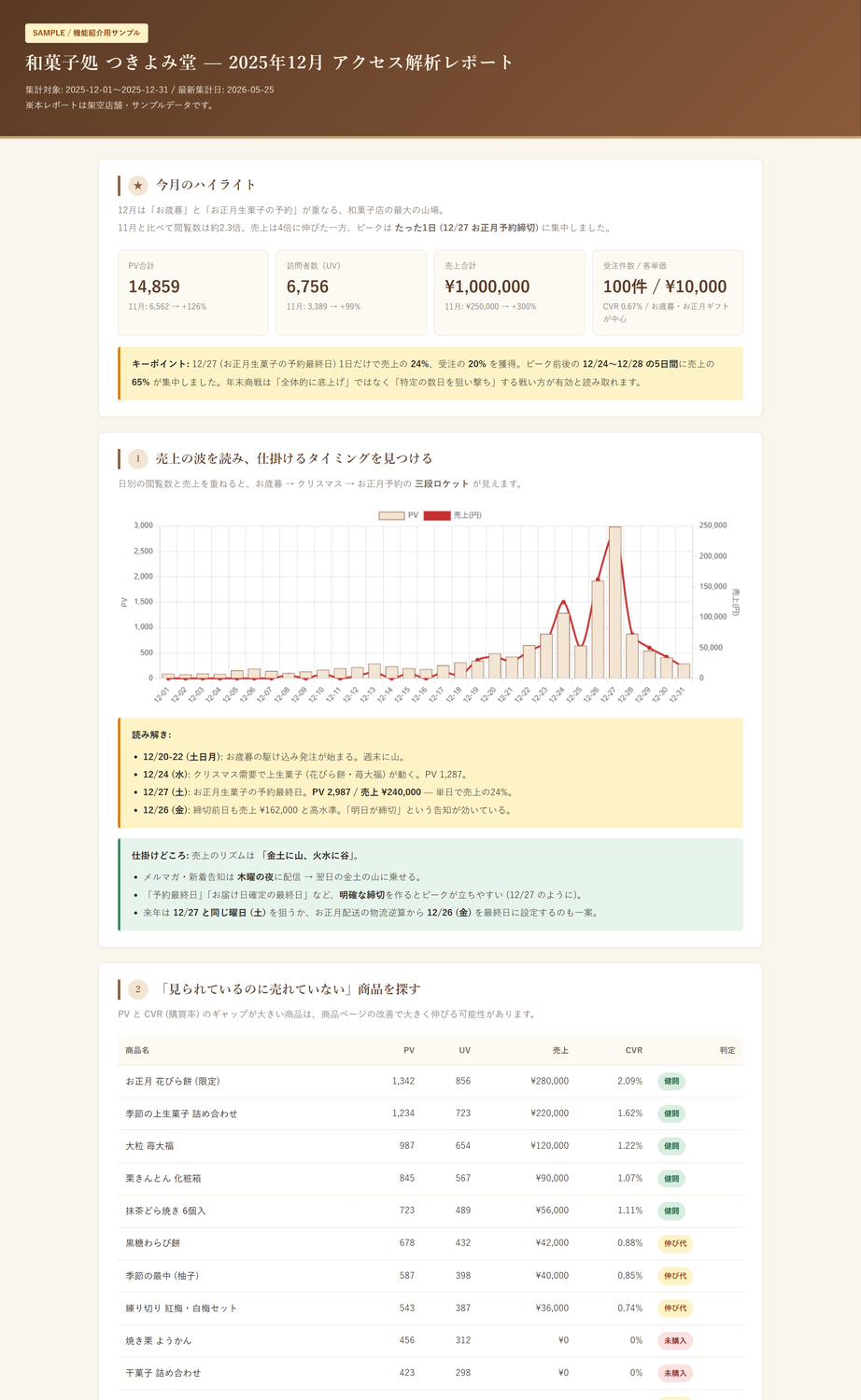
同じような指示でデザインを変えて、和菓子とアパレルのサンプルも作りました。
| 和菓子店 | アパレルショップ |
|---|---|
 |
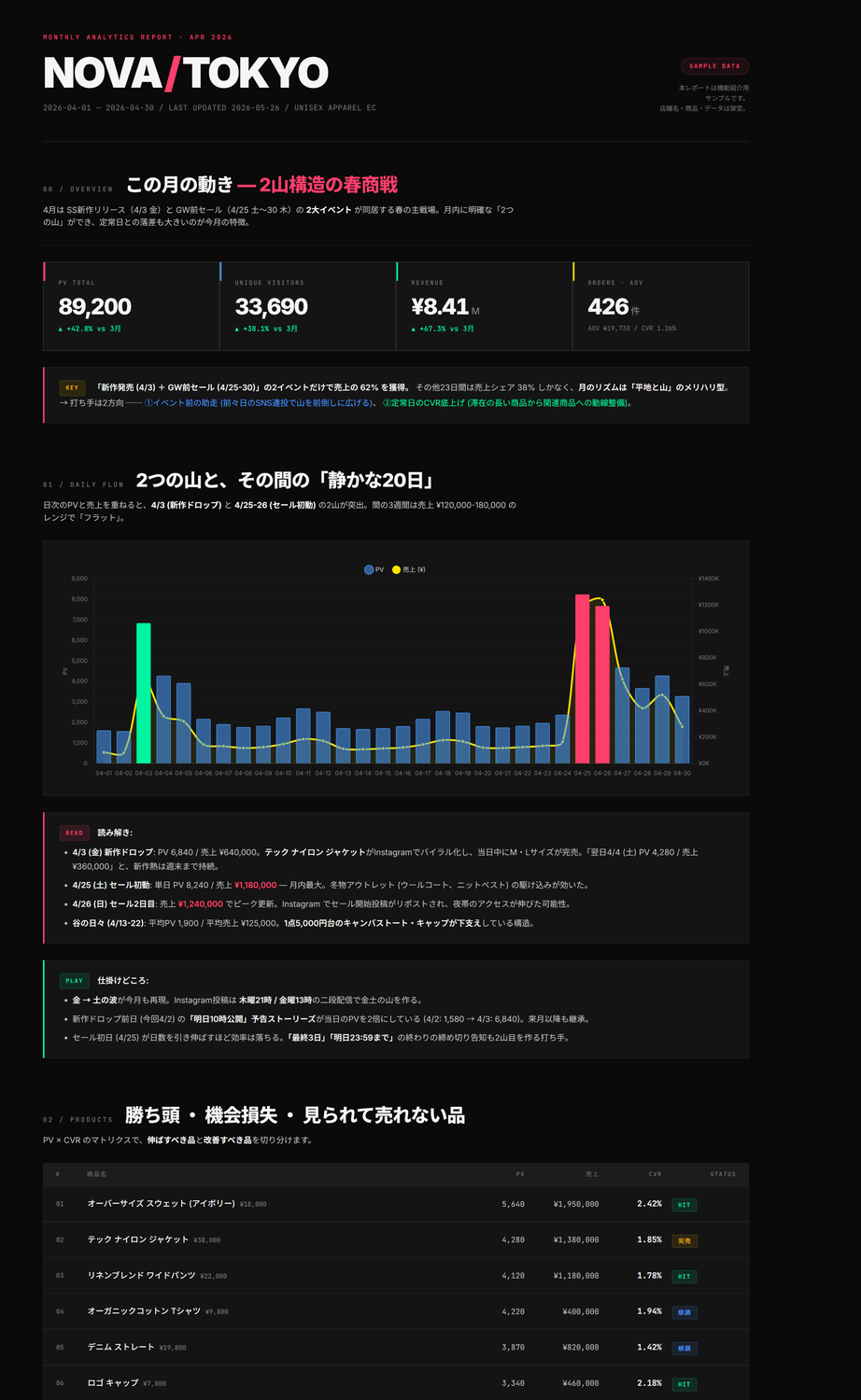 |
同じAIコネクターのデータを使っているのに、テイストがまるで違いますね。
AIは遠慮のいらない相手です。「文字が小さすぎる」「このグラフをもっとシンプルにして」「トーンがちょっと暗い、もう少し明るく」のほか、「なんか違う」などの感想も指示になります。
「うちのショップらしさ」に合わせたレポートが作れるのは、言葉で事細かに注文できるからこそです。実際のショップに使う場合は、ぜひ自分のショップの雰囲気に合わせて指定してみてください。
自社の目標値やKPIをあらかじめAIに伝えるのも有効です。「今月の目標は売上◯◯万円、購買率◯%」のように伝えておけば、各指標が目標に対してどうだったかをレポートに反映してくれます。
Claudeのプロジェクト機能に登録しておけば、毎月自動でKPI対比つきのレポートが仕上がります。
来月も同じレポートを作りたい場合

「今月のレポートは良かったけど、来月もまったく同じ作業をするのか……」と思いますよね。これもAIが対処してくれます。
おすすめは、一度作ったレポートをClaudeのプロジェクト機能に登録する方法です。
- 1. 今月のレポートを作って、デザインを仕上げる(今回やったこと)
- 2. 「この完成版を、毎月使えるようにプロジェクト用の指示文とテンプレHTMLに仕立てて」とAIに頼む
- 3. Claude上で空のプロジェクトを新規作成する
- 4. AIが作った指示文とテンプレHTMLをプロジェクトに登録する(コピペ)
- 5. 翌月からは「今月のレポート作って」の一言だけで完結
手作業が必要なのはステップ3と4だけ。それ以外は、AIが指示文とテンプレを用意してくれます。「何を登録すればいいか考える」といった部分はAI任せでOKです(何をどうすればよいのか分からないときは、ありのまま相談すれば次のアクションを指示してもらえます)。
こんなふうに、毎月一からExcelで資料を作る手間が、「今月のレポート作って」の一言で済むようになるのがポイントです。
複数人のスタッフで運用したい場合や、ショップが複数ある場合は、レポート生成の手順をSkillとしてパッケージ化する方法もありますが、こちらはより本格的な運用向けの選択肢です。
さいごに
今回使った指示は、どれも特別なものではありません。
「気づくことを5つ教えて」「Appleのサイトみたいな雰囲気で」「次にやるべきことを3つ」と、日本語でそのまま話しかけるだけです。
完璧な指示文を用意しなくてもいいし、データ分析の知識がなくても心配ありません。
出力結果がイメージと違えば「もう少し明るく」「ここをグラフにして」と伝えましょう。難しいワードが多いと感じたら「わかりやすい言葉で解説して」と伝えるのもおすすめです。
こんなふうに、細かくやりとりしながら自分の理想通りに整えていくのが、この機能の最も有効な使い方だと思います。
気になった方は、まず「先月のデータから気づくことを5つ教えて」の一言から試してみてくださいね。
AIコネクターでのデータ分析機能のご利用には、「カラーミーアナリティクス」の導入が必要です。