




カラーミーショップに登場した新機能「AIコネクター」はもうチェックしましたか?
Claude DesktopなどのAIツールとショップを連携させることで、チャットでの対話を通じて、受注確認や商品管理などの運営業務が行える機能です。
今回は、「よむよむカラーミー」編集部が導入から活用までの流れを実際に試してみたので、その模様をレポートします。
「AIで効率化」って実際どうすればいい?
世の中に「AIで業務を効率化しよう!」という空気が漂い始めて早数年。しかし、ECサイト運営の現場では具体的に何をすればいいのでしょうか。
うまく答えが出せないまま、従来のルーティンワークを続けている方も少なくないはずです。
ClaudeやChatGPTに文章を手直ししてもらったり、アイデアを壁打ちしたり、Geminiにイメージ画像を作ってもらったり……。
他にもやれることはたくさんありそうですが、なんだかハードルが高そうな気がしてしまいます。
そんな中、カラーミーショップに新機能「AIコネクター」が加わりました。
AIツールとショップを連携させて、いつものようにチャットで話しかけるだけで、受注確認や商品管理などが行えるのだそうです。
これは試してみなければ! ということで、実際に機能を導入し、一通り触ってみることにしました。
注意事項
・本記事では、Claude Desktopでの「カラーミーショップ AIコネクター」導入手順をご紹介します。
・「カラーミーショップ AIコネクター」のご利用は全プラン無料ですが、Claudeは「Proプラン」以上の有料契約が必要です。契約状況を事前にお確かめください。
・本記事内に登場するECサイトはサンプルで、ショップ上の商品および顧客情報はすべて架空のデータです。
・ショップの情報をAIの学習に利用されたくない場合は、Claudeの 設定>プライバシー>「Claudeの改善にご協力ください」をOFFにしておくことを推奨します。
「AIコネクター」インストール手順

まずはカラーミーショップ アプリストアでログイン後、「AIコネクター」をインストールします。
AIコネクターのアプリ画面で「設定する」をクリック。次の画面で利用するアカウントを確認された場合は、「続ける」をクリックします。
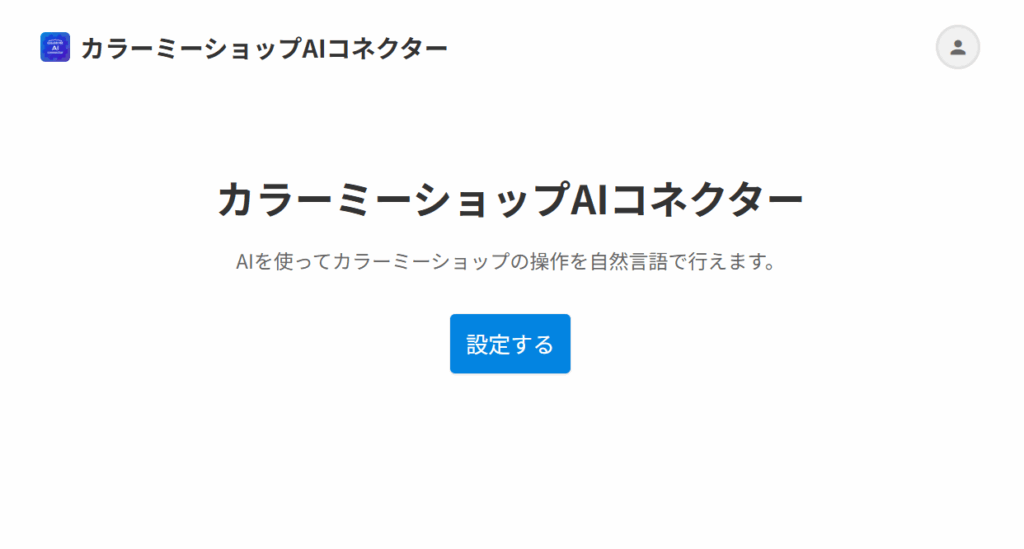
MCPサーバー接続手順の書かれたページに遷移したら、「リモートMCPサーバーURL」をコピーしておきます。
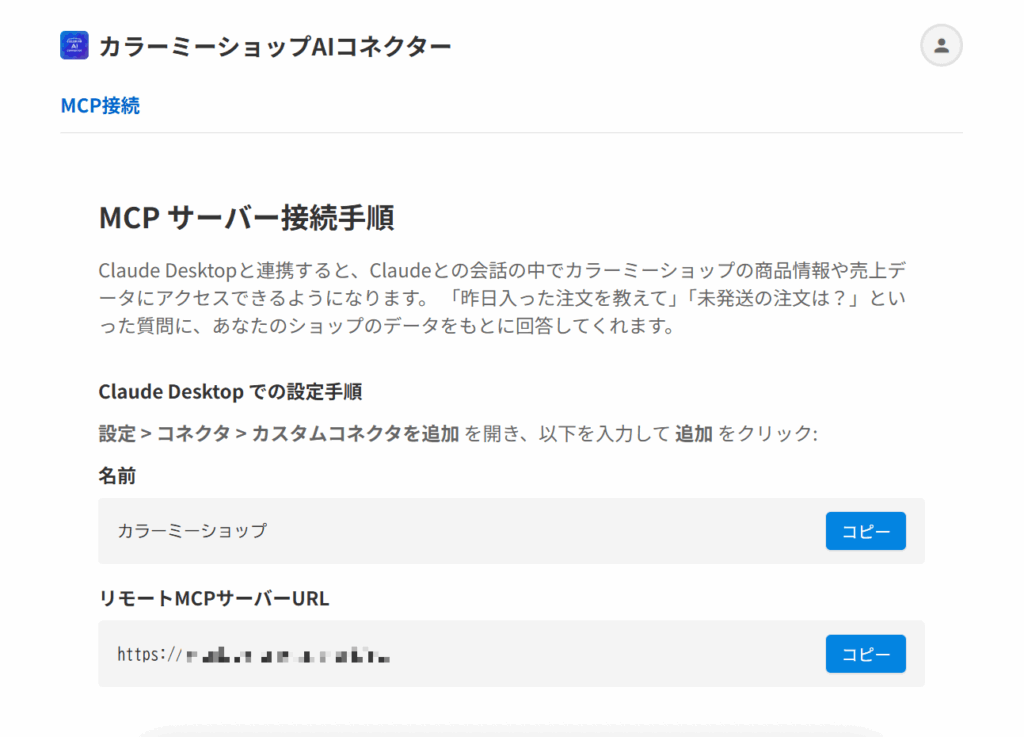
今度は、Claude Desktopの設定画面(ウィンドウ左上の ≡ メニュー>ファイル>設定>コネクタ)を開き、「カスタムコネクタを追加」ボタンをクリックします。
表示された入力画面に、先ほどコピーしたリモートMCPサーバーURLをペースト。
名前欄には「カラーミーショップ」と記入し、「追加」ボタンをクリックします。
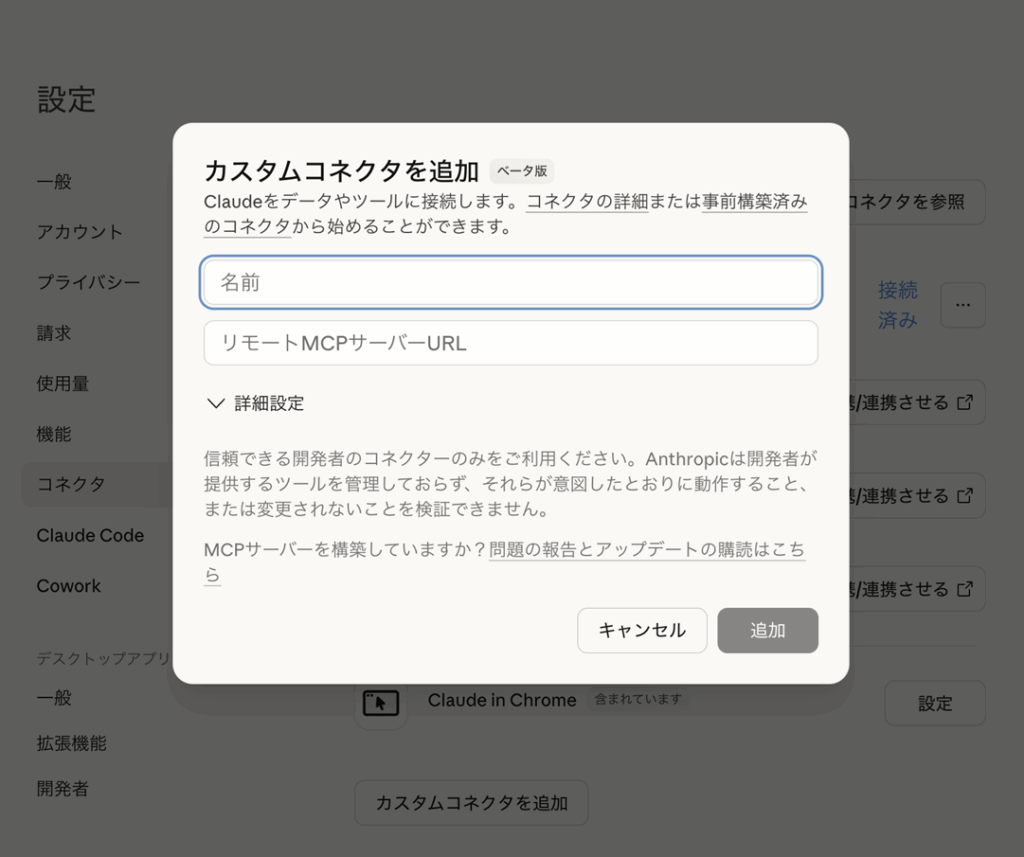
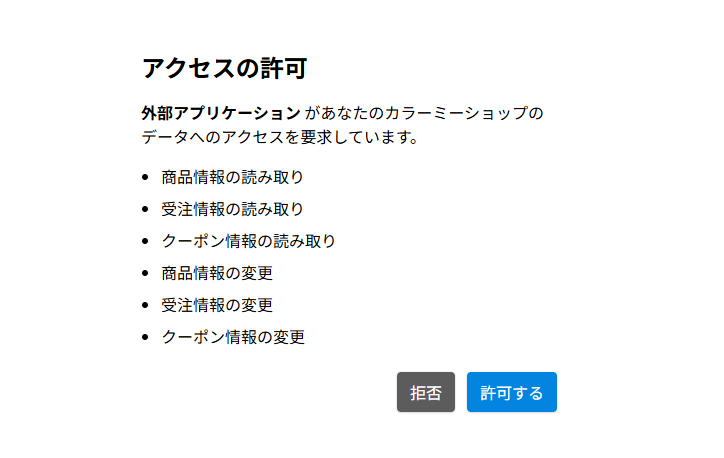
Claude Desktopのコネクタ一覧に「カラーミーショップ」が表示されたら、「連携/連携させる」ボタンをクリック。再びブラウザのアプリ画面が開きます。
アクセスの許可を求められたら、「許可する」をクリックします。
Claude Desktopに戻り、「連携/連携させる」ボタンが「設定」ボタンに切り替わっていれば、カラーミーショップとの連携は成功です。
難しそうに見えて導入は簡単
「リモートMCPサーバーURL」など聞き慣れない言葉が並んでいて少し戸惑いましたが、この手順通りに進めるだけで、特に詰まることもなくあっさり連携できました。
「MCPって何?」と気になった方は、下の記事で詳しく解説していますのでお読みください。
さっそく受注状況を確認してみる

ショップとの連携が完了したので、さっそくチャットで話しかけてみました。
勝手が分からないので、まずは簡単な指示から……。
今日の売上金額と受注傾向をまとめて。
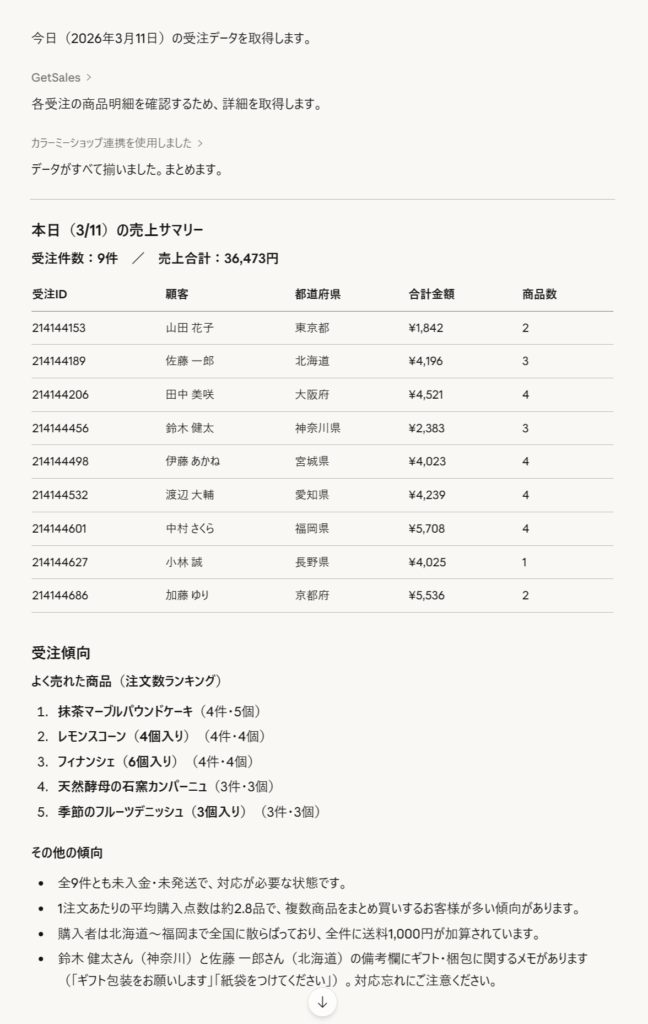
返ってきた内容はこちら。
受注件数と売上合計はもちろん、売れ筋商品や購入者の地域分布、平均購入点数まで、まとめて表示されています。
さらによく見ると、こんな一文も添えられていました。
鈴木 健太さん(神奈川)と佐藤 一郎さん(北海道)の備考欄にギフト・梱包に関するメモがあります。
対応忘れにご注意ください。
頼んでいないのに、気を利かせてここまで教えてくれました。
管理画面や受注伝票でも確認可能な情報ですが、こんなふうにリマインドしてもらえるだけで、対応漏れの削減につながりそうですね。
なお、今回は特に細かく指示しなかったため「顧客名」(架空)が表示されていますが、不安な場合は顧客名を省いて出力させることもできます。
「受注ID・都道府県・注文額・特記事項を表形式で出して」など、自分の業務スタイルに合った出力方式を指示してみましょう。
SlackやChatworkへの投稿も可能
「今日の受注を確認しなきゃ」とわざわざ思い出さなくても、ChatworkやSlackなどに自動投稿するように設定しておくこともできます。
複数人で運営しているショップであれば、スタッフ全員への共有も同時に行えるので、ミス防止や組織力アップにも役立ちそうですね。
在庫設定、売上分析……他にもいろいろ試してみた

さて、受注確認の精度の高さを味わったところで、他の操作も試してみたくなりました。
在庫設定
各商品の在庫を100ずつに設定して。

ご覧のとおり、あっという間に完了してしまいました。
もちろん、商品名やカテゴリなど範囲を絞ってピンポイントで指示することも可能です。
クロスセル分析
よく一緒に買われている商品の組み合わせを教えて。
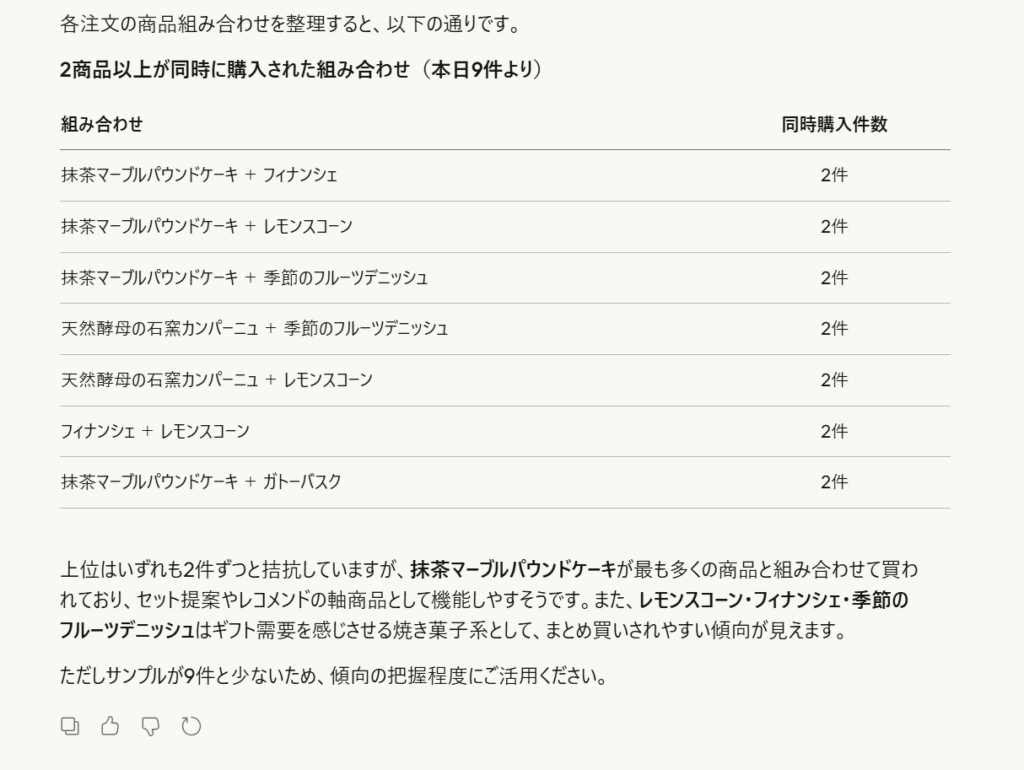
こんなふうに、よくある合わせ買いのパターンや傾向を教えてもらえました。
複数の作業を連続で指示できる
クロスセル分析の結果を眺めながら、「レモンスコーンの掲載を取り下げて」と指示したところ、該当の商品をサクッと特定して非掲載に設定してくれました。
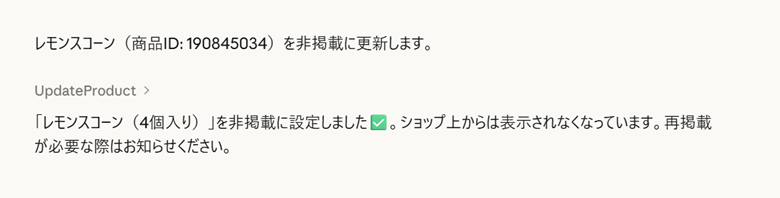
管理画面や外部ツールとの行き来が伴う作業も、チャットから動くことなく連続で指示し、チャット上ですべて完結できる。
これもAI連携ならではの強みだと言えそうです。
カジュアルな指示でも大丈夫
いつもの壁打ちチャットと同様、カジュアルかつ口語的に話しかけても問題ありません。
たとえばクーポンを作る際も、「利用期間は年内」などと軽く伝えるだけでも、「2026/12/31まで」と解釈してくれます。
細かい日時条件を決めた状態で指示しなくてもAIがある程度は補完でき、もしそれが間違っていた場合も、即座に反映されることはありません。
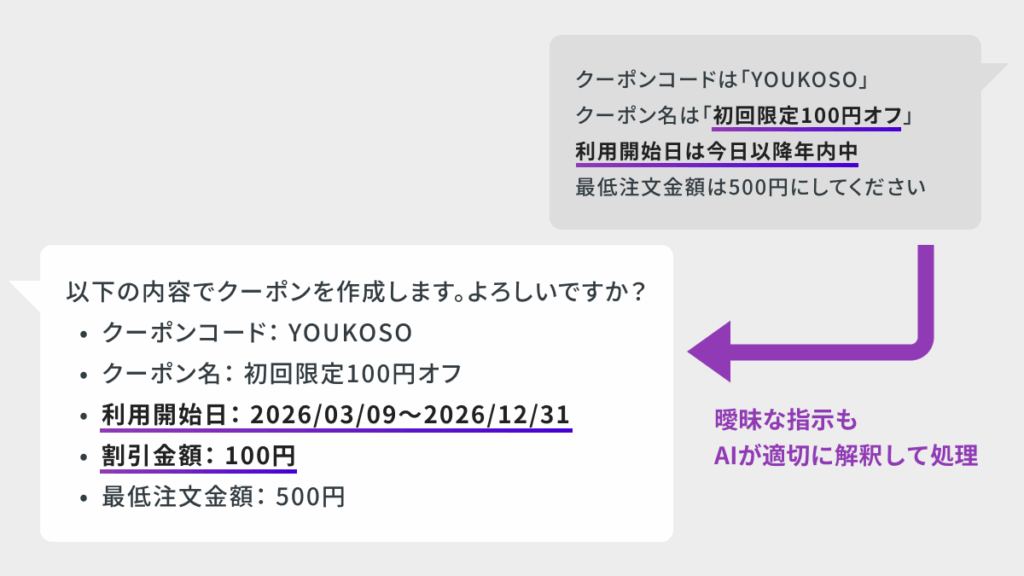
ただし、AIはよくも悪くも「自分の指示した通りにしか動かない」という点には留意しておいたほうがよいでしょう。
「冬物の商品をすべて非掲載にして」といった曖昧な指示は苦手なので、「〇〇カテゴリの商品を非掲載にして」のように、具体的に伝えるほうがスムーズです。
誰でも気軽にショップと「対話」できる
作業のハードルが少し下がった
今回、一通り試してみて実感したのは、「身近な言葉だけでショップが動かせるようになった」というこれまでにない感覚でした。
従来のショップ運営は、何かを行うたびに「管理画面を開く→該当のメニューを探す→操作する」という流れが基本。
操作に慣れれば大した手間ではありませんが、AIコネクターを使うことで、あらゆる作業のハードルがさらに下がります。
思いついたタイミングで、思いついたことをそのままAIに聞くだけで済むからです。
主導権は自分にあるので、怯える心配はない
もうひとつ感じたのは、AIに作業させるのは意外と怖くないということでした。
AIは指示した内容を実行する前にかならず確認を取ってくれるので、「気付いたらAIがショップをどうにかしていた」という事態にはなりません。
「カラーミーショップ AIコネクター」は、OAuth認証による安全なデータ連携のもと情報取得・更新を行えるようになっているので安心です。
AIは指示に基づき作業内容を提案する。人間はそれを確認し、エンターキーを押して実行させる。
この2つの動きが常にセットになっているので、操作の主導権はあくまで人間にあります(作業権限を調整することも可能)。
さいごに

「AIで業務を効率化する」というと、難しい知識が求められたり、大げさな準備をしなければならないようなイメージでしたが、実際はもっと簡単・シンプルでした。
今やAIに話しかけるだけでショップを簡単に動かせます。細かな知識に自信がなくても、AIが次の打ち手を提案してくれるので安心して業務にあたることができます。
業務効率化が叶うことはもちろん、活用次第では今後のショップ運営のありかたも大きく変えていけるかもしれませんね。
カラーミーショップをご利用中の方は、ぜひ一度試してみてください!