




先日、カラーミーショップの新機能「AIコネクター」を使って、受注管理や商品登録といったEC運営業務をチャットで完結させる体験をレポートしました(前回の記事はこちら)。
その後の機能アップデートにより、AIコネクターでショップデザイン編集も行えるようになりました。
「デザインをなんとかしたいけど、HTMLやCSSは正直よくわからない」
「センスには自信がないし、プロに外注する予算も今はない」
「でも、今のデザインのままではちょっと恥ずかしい……」
そんな悩みを抱えるショップオーナーさまに先がけて、今回は「よむよむカラーミー」編集部が、AIコネクターを使ったデザイン編集を実際に試してみました。
ECサイトのデザイン、後回しにしがち問題
ショップを開設したばかりだと、デザインにじっくりと向き合う余裕はなかなかありません。
商品を揃えて、決済の設定をして、梱包資材を手配して……。やるべきことはいくらでもあるため、「デザインはとりあえずデフォルトのテンプレート」という判断に至りがちです。
でも、いざ本格的に集客を意識しはじめると、「このデザイン、お客さんからどう見えてるんだろう?」「商品の魅力が伝わってないんじゃないか?」と気になってきませんか?
かといって、HTML・CSSの習得はハードルが高いし、外注するのにも費用がかかります。
ショップオーナーさまの多くが、そんな「デザインの壁」に直面しながらも、通常業務に追われてなかなか次の一歩を踏み出せずにいるのが現実ではないでしょうか。
AIチャットでデザインをガッツリ編集可能に
カラーミーショップ AIコネクターを使うと、チャット(Claude Desktop)とショップの管理APIを連携させることができます。
前回の記事では、主に受注管理や商品登録などの「EC運営業務」での活用をご紹介しましたが、今やデザイン編集にも活用できるようになりました。
しかも、ハードルの高いHTML・CSSの知識はほとんど不要。
チャット画面でいつものように話しかけて指示するだけで、AIがショップのテンプレートファイルを直接書き換えてくれます。
「ヘッダーのロゴをもう少し大きくして」
「商品カードに角丸をつけてほしい」
「フッターをダークな色にしたい」
こんな要望を日本語で伝えるだけで、実際のショップにどんどん反映されていくのです。
注意事項
・本記事では、Claude Desktopでの「カラーミーショップ AIコネクター」利用体験をご紹介します。導入手順は前回の記事またはマニュアルを参照してください。
・「カラーミーショップ AIコネクター」のご利用は全プラン無料ですが、Claudeは有料契約が必要です。
・デザイン編集には多くのトークン(メモリ)を消費することが考えられます。契約状況や消費量を事前にお確かめください。
・本記事内に登場するECサイトはサンプルで、ショップ上の商品および顧客情報はすべて架空のデータです。また、商品画像は Google Gemini の Nanobanana2 で生成しています。
・ショップの情報をAIの学習に利用されたくない場合は、Claudeの 設定>プライバシー>「Claudeの改善にご協力ください」をOFFにしておくことを推奨します。
始める前に準備しておくとよいもの
いきなりAIに丸投げしてもそれなりの結果は出せますが、事前に少し準備しておくだけで、よりイメージ通りの仕上がりに近づきます。
AIとの無駄なやり取りを減らし、コストや待ち時間を抑えられるので、あらかじめ下記の準備をしておくとよいでしょう。
現在のHTML・CSSをローカルに保存しておく
ショップデザインの編集前は、必ずバックアップを取っておきましょう。「やっぱり元に戻したい」と思ったときに、このバックアップが頼りになります。
カラーミーショップと連携済みの状態なら、Claudeに「カラーミーショップの現在のHTML・CSSをすべてローカルに保存して」などと頼むだけで、各ページのファイルを書き出してくれます。
ちなみに、ローカル保存とデザイン編集どちらも失敗してしまった場合は、管理画面のネットショップ>デザイン>デザインテンプレート追加(有料テンプレート) のページ最下部「有料テンプレート購入履歴」から、同じテンプレートを再追加することで初期状態にリセットできます。
ショップのプロフィールを言語化しておく
デザインに世界観を込めるには、ショップに関するプロフィールをAIに渡しておくことが重要です。下のような情報を整理しておきましょう。
- ●扱っている商品のカテゴリ・特徴
- ●主なターゲット層(性別・年代・ライフスタイルなど)
- ●理想とする雰囲気・テイスト(「ナチュラル系」「シンプルモダン」「温かみのある手作り感」など)
- ●自分が好きだと感じるデザインの特徴(「あのサイトのような余白感」「このブランドのような落ち着いたカラーリング」など、直接競合しないジャンルのサイトから着想を得るのもおすすめです)
情報が多ければ多いほど、AIはショップの「らしさ」を理解してデザインに落とし込んでくれます。逆に言えば、情報が少ないほどデザインは無難な仕上がりに近づいてしまいます。
また、ショップのイメージカラーが決まっている場合は、それもかならず伝えましょう。
シンプルに「赤」と伝えても問題ありませんが、「#C0392B」のように具体的なカラーコードを把握しておくと、よりイメージに近い仕上がりになります。
よく使うWebデザイン用語をおさらいする
スムーズな指示が行えるよう、不慣れな方はWebデザインでよく登場するワードをざっくり押さえておきましょう。
基本的にはAIがリードしてくれるので、「なんとなくわかる」程度で十分です。
| 用語名 | 解説 |
|---|---|
| ヘッダー | ページの最上部にある帯状のエリア。 ロゴ、ナビゲーションメニュー、カートボタンなどが並んでいる部分です。どのページを開いても共通で表示されます。 |
| フッター | ページの最下部にある帯状のエリア。 特定商取引法の表記やプライバシーポリシーへのリンク、ショップ情報などが入ることが多い部分です。こちらも全ページ共通で表示されます。 |
| ナビゲーション (ナビ) | サイト内を移動するためのメニューのこと。 ヘッダーやサイドバーなど、サイト全体に共通して表示されるものを「グローバルナビゲーション(グロナビ)」と呼びます。 画面幅などの都合でメニューを並べて表示できない場合、アイコンを押すと画面端からスライドして現れる収納式メニューが使われることが多く、これを「ドロワーメニュー」と呼びます。 |
| カード | 商品一覧ページなどで、商品の画像・名前・価格がひとまとまりになって並んでいる一つひとつのブロックのこと。 カードのデザインを変えるだけで、一覧ページの印象は大きく変わります。 |
| スライドショー (スライダー) | トップページなどでよく見る、画像が自動で切り替わるエリアのこと。 カラーミーショップの管理画面では、ネットショップ>デザイン>スライドショーから設定できます。 |
| パンくずリスト | 「ホーム > 焼き菓子 > クッキー」のように、今どのページにいるかを階層で示したナビゲーションのこと。 パンくずを落として道しるべにした童話「ヘンゼルとグレーテル」が名前の由来です。 |
実際のデザイン編集の流れ
今回は、「鎌倉の小高い丘の上に佇むおしゃれなカフェ」をイメージして、40~60代女性をメインターゲットとしたパン・焼き菓子のECサイトを想定。
デザインテンプレート「ワンプレート ホワイト(有料版)」を設定した状態から、実際にデザイン編集を体験してみます(他のテンプレートでもデザイン編集は可能です)。
さっそく、ショップのコンセプト・商品情報・ターゲット・希望の雰囲気をAIに伝えるところから作業を始めました。
ステップ1: コンセプトを伝えてまるごとお任せ
最初はトップページの編集からスタートしました。
あれこれ細かく指示しながら少しずつ調整してみましたが、「ここはもう少しこう」「これはちょっと違う」といったやり取りが続き、なかなか思い通りに進みませんでした。
そこで思い切って、「あなたが思う『イケてるパン屋のECサイト』を作ってみてください」と全面的に丸投げしてみることに。やってみるとこれが断然うまくいきました。
AIがコンセプトを汲んで提案してくれたのは、クリームホワイトをベースに、オリーブグリーンをアクセントカラーとして使ったナチュラルテイストのデザイン。
ヘッダー、フッター、商品カード、サイドバーに至るまで、ゼロから書き直してくれました。
ステップ2: 細部を微調整
全体のデザインができあがったら、細かいフィードバックを重ねます。
「ロゴが小さすぎるのでもっと大きく」「検索ボタンを押したときのフォームの出方を変えたい。フォームがニュッと伸びて現れるみたいな感じがいい」など、相手が人間だったら怒られそうな雑な伝え方でも、AIはきちんと意図を汲んで対応してくれました。
ステップ3: ページごとに整える
トップページと共通ページ(ヘッダー・フッター)のデザインが固まったら、商品詳細ページ、商品一覧ページへと順番に手を入れていきました。
商品詳細ページでは「商品画像を左、価格とカートボタンを右に並べる2カラムレイアウトにして、商品説明文はその下に入れる」というECサイトの定番構成も、チャットで伝えるだけで実現できました。
完成したショップデザインがこちら
画像はクリックで拡大できます。
| Before | After | |
|---|---|---|
| トップページ | 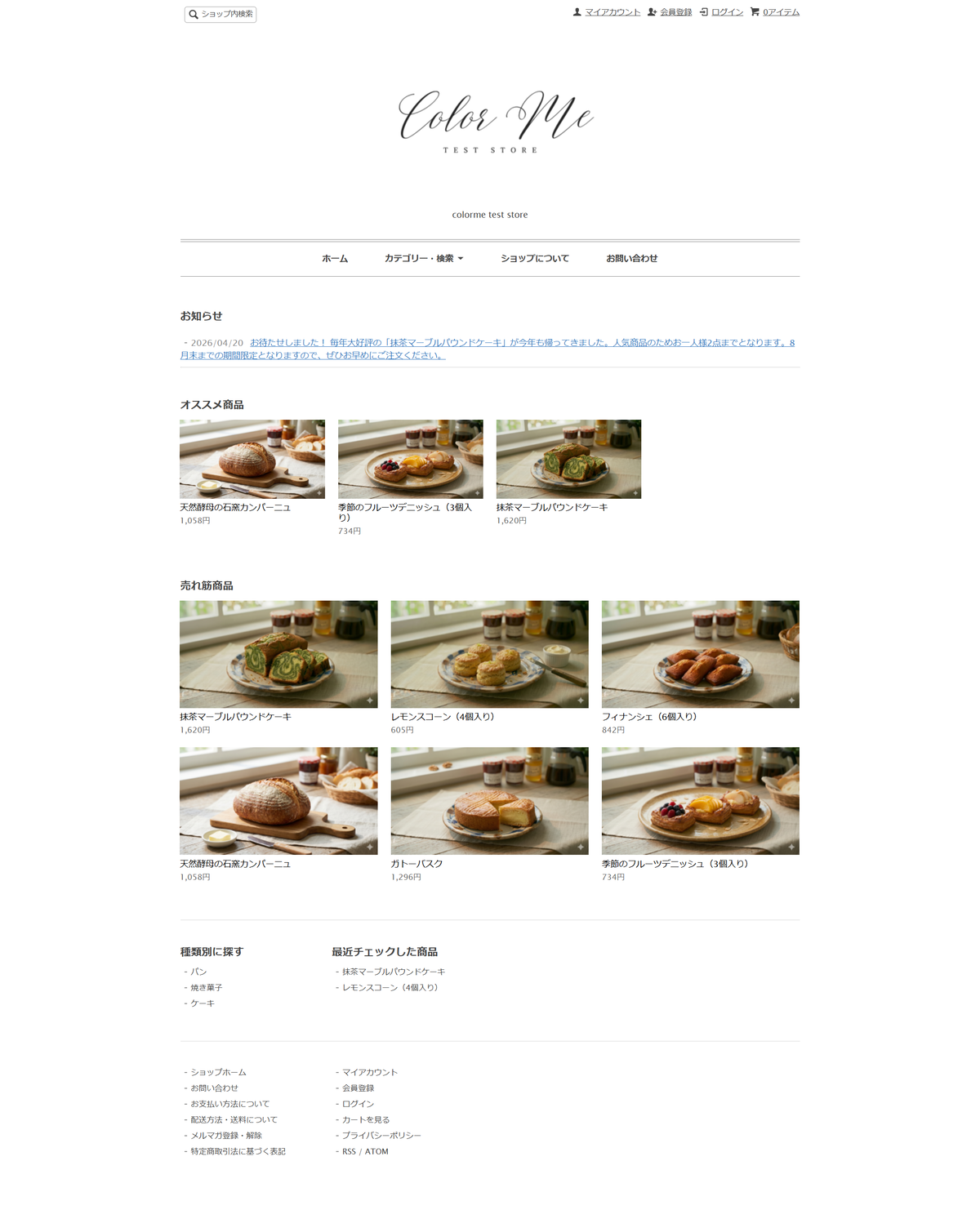 |
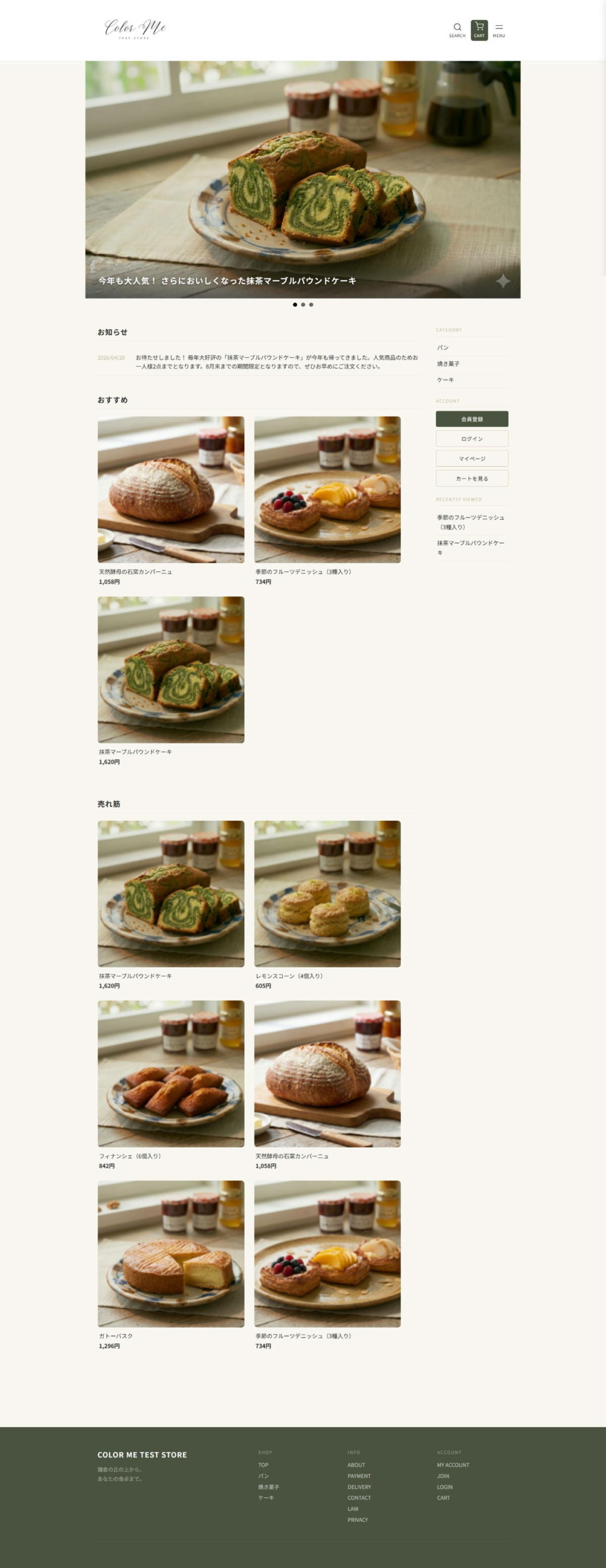 |
| ヘッダー | カラーミーショップのテンプレート「ワンプレート ホワイト(有料版)」のデフォルト状態 | ナチュラル&カフェ風のオリジナルデザイン |
| スライダー | 設定なし | 字幕オーバーレイ付きのフェードスライダー |
| 商品カード | 画像が詰まった印象 | 正方形クロップ+ホバーズームで統一感のある見た目に |
| フッター | シンプルなテキストロゴ+ナビ | ・ロゴ位置を変更 ・ナビをアイコン化 ・スライドダウン検索バーとドロワーメニューを採用 |
今回のオーダーは、ベーシックなデザインの域を出るものではありません。
細部を見れば多少の粗もありますが、最初の状態と比べればショップ全体の見やすさが格段に上がり、購買意欲をかき立てられる仕上がりとなりました。
上述のとおり、ショップのメインターゲットは「40~60代」なので、テキストのサイズを全体的にやや大きくしたことも見やすさの要因でしょう。
何より、ショップの世界観がデザインを通じて伝わりやすくなったのが大きな収穫です。
最低限ここを変えると、グッと垢抜ける
本格的なデザインリニューアルが難しくても、いくつかのポイントを押さえるだけで、ショップの印象はかなり変わります。
これらはいずれも「AIに一言伝えるだけで対応してもらえる」ものです。難しく考えず、まずはAIに頼んでみてください。
フォントをWebフォントに変える
デフォルトのシステムフォントのままでは、どうしても“作りっぱなし”感が出てしまうもの。
Google Fontsの「Noto Sans JP」や「BIZ UDPGothic」などに切り替えるだけで、テキストの読みやすさやサイト全体の洗練感が一気に高まるのでおすすめです。
文字サイズと行間を見直す
テキストが小さすぎたり行間が詰まっていたりすると、それだけで読みにくくなります。
本文は14〜15px、行間(line-height)は1.7〜1.8程度を目安にすると、可読性が高まります。
商品画像に角丸をつける
ショップの世界観にもよりますが、商品一覧や商品詳細ページの画像の角を丸めるだけで、サイト全体の印象が柔らかくなり親しみやすさが生まれます。
あわせて「画像を正方形の枠に収める」設定をしておくと、実際の画像ファイルを加工しなくても、サイズがバラバラな商品写真を整然とした大きさに見せることができます。
カラーパレットを設定する
「メインカラー」「アクセントカラー」「背景色」の3色を中心に構成すると、まとまりのある印象になります。
現状のデザインに使われている色が多すぎる場合は、まずここを整理するだけでも別物のように生まれ変わるかもしれません。
ショップのイメージカラーが決まっていない場合は、「落ち着いたベージュ系にしたい」「北欧っぽいグレー×木の温かみにしたい」などとAIに伝えれば、カラーパレットごと提案してもらえます。
一通り完成したらチェックすべきポイント
デザインを変更したら、必ず実際のショップ画面で見た目を確認しましょう。手元の端末だけでもチェックできます。
PCブラウザで確認する
まずはPCのブラウザで全体を見渡します。
このとき、ブラウザの「開発者ツール」(WindowsはF12、MacはCmd+Option+I)を開いて画面幅を変えながら確認すると効率的です。特に確認したいのは以下の3点です。
複数のページを確認する
トップページだけ確認して終わりにしがちですが、商品一覧・商品詳細・カートページなど、お客さまが実際にたどるページを順番に開いてみましょう。
ヘッダーやフッターは全ページ共通なので、一箇所で問題が出るとすべてのページに影響します。
テキストを読んでみる
デザインの確認というと見た目ばかりに目がいきますが、「テキストが読みやすいかどうか」も大切なチェックポイントです。
文字が小さすぎないか、背景色と文字色のコントラストが薄くて読みにくくなないか、行間が詰まって読み疲れる印象になっていないか。
画面から少し離れて眺めてみると気付きやすくなります。
スマートフォンで確認する
ECサイトのアクセスは今やスマホが主流です。
PCで問題なく表示されていても、スマホでは崩れているケースは珍しくありません。手元のスマホでショップのURLを開き、下記のポイントを確認しましょう。
余談ですが、タブレット端末での表示は、PCブラウザの機能で代用可能です。
上述の開発者ツールで、さまざまな端末サイズでの見え方を簡易的に確認できますので試してみてください(必ずしも実機と一致するものではありません)。
第三者の目で見てもらう
自分が作ったデザインは見慣れてしまって問題に気づきにくくなります。
同僚や家族・友人にサッと見てもらい、「わかりにくいところはない?」「何のショップかすぐわかった?」と聞いてみましょう。
プロのデザイナーに頼まなくても、率直な第一印象は十分参考になります。
問題を見つけたら「商品一覧ページをスマホで見ると文字がヘッダーに重なる」のように、どのページの・どの部分で・どんな問題が起きているかを具体的にAIに伝えると、的確に修正してもらえます。
AIでのデザイン編集は簡単? 難しい?
コツさえ押さえればかなり簡単
最初は「ここをこうしてほしい」「もう少しこんな感じで」と細かく指示しながら進めていたのですが、指示がうまく通らず、少しもどかしく感じる場面もありました。
でも、思い切って「あなたが考えるベストを作ってください」とお任せしたところ、一気にクオリティが上がりました。
AIは「指示通りに動く機械」ではなく、コンテキストを理解したうえで提案してくれるパートナーとして接すると、より良い結果が得られるようです。
デザインの横展開にも使える
今回はショップ全体のデザインを整えましたが、完成したHTML・CSSをローカルに保存しておけば、今後の活用の幅も広がります。
たとえば、季節のキャンペーンページや特集ページをフリーページ機能で作成したいとき、「このショップのデザインに合わせて○○のランディングページを作って」と頼めば、世界観を統一したHTMLを書き出してもらえます。同様に、HTMLのメルマガ編集にも活かせます。
ただし、現時点ではAIが直接フリーページやメルマガを編集する機能はありませんので、出力されたHTMLをコピー&ペーストする作業は手動で行う必要があります。
「つなぎのデザイン」としての可能性
本格的なデザインリニューアルを外注するには、それなりの予算と時間がかかります。
AIで作れるのは「プロが細部までこだわったデザイン」ではありませんが、「今すぐ、費用ゼロで、自社のショップらしさが伝わるレベルに整える」という用途には十分すぎるほどの力を発揮してくれます。
売上を伸ばして外注予算を確保するまでの「つなぎ」として、あるいは外注前にコンセプトを固めるためのプロトタイプとしても活用できるのではないでしょうか。
心強い壁打ち相手になってくれる
デザインに限らず、「このショップのターゲット層にはどんな雰囲気が刺さりそうか」「競合との差別化はどこで出せるか」といった相談も、AIは真剣に付き合ってくれます。
特に経営者の方や、一人でEC運営を担当している方は、気軽に相談できる相手が周囲におらず孤独になりがちですが、AIコネクターはその「壁打ち相手」として機能してくれます。些細なことでも気軽に相談してみてください。
「正解のイメージ」を持っておくことが大事
普段から国内外さまざまなブランドのサイトを観察し、「自分が好きなデザインの要素」を言語化しておくと、AIへの指示がスムーズになります。
「このサイトをまるまる真似して」といった“パクリ”の指示は厳禁ですが、「このサイトのヘッダーの余白感が好き」「このブランドのフォントの雰囲気を出したい」といった形で、直接競合しないジャンルのサイトから着想を得たり、自分のお気に入りをストックしておくのはおすすめです。
カラーミーショップをご利用中の方は、ぜひ一度「AIコネクター」を試してみてください!