




ECサイトを開設する際、商品登録や決済設定などと並んで必須となるのが「配送設定」です。
「送料をいくらにすればいいんだろう?」「常温と冷蔵で配送を分けたいけど、どう整理すればいい?」「地域別の送料を設定したら思った金額と違った」
こうした配送まわりの悩みは、ショップオーナーさまから特に多く寄せられる相談のひとつです。
この記事では、配送方法の選び方から送料の考え方、カラーミーショップ管理画面での実際の設定手順、商品の特性に応じた設定例まで、配送設定に必要な知識をまとめてご紹介します。
この記事で分かること
● 商品に合った配送サービスの選び方
● 送料の決め方(一律・地域別・重量別)と値付けの考え方
● カラーミーショップでの具体的な設定手順
● 冷蔵冷凍・大型商品・メール便など、よくあるパターン別の設定例
商品に合った配送サービスを選ぼう
すでに利用する配送会社が決まっている方は、次の章「送料の決め方と値付けの考え方」から読み進めてください。
はじめてネットショップで商品を発送する場合、まずは「どの配送サービスを使うか」を決める必要があります。商品のサイズ・重さ・温度帯によって、最適な配送サービスは変わります。
商品特性ごとのおすすめ配送サービス
| 商品の特徴 | おすすめの 配送サービス |
料金目安 (2026年時点) |
追跡 | 日時指定 |
|---|---|---|---|---|
| 小型・軽量 (A4サイズ、厚さ3cm以内) |
ゆうパケット ネコポス ※1 クリックポスト ※2 |
185〜420円程度 | ○ | × |
| 通常サイズ・常温 | ゆうパック 宅急便 |
810〜3,570円程度 (サイズ・地域による) |
○ | ○ |
| 冷蔵・冷凍 | ヤマト クール宅急便 ゆうパックチルド |
通常送料 + クール料金 | ○ | △※3 |
| 大型・重量物 | 宅急便(200サイズまで) 佐川急便 西濃運輸 |
2,000〜5,000円程度 | ○ | ○ |
※1 ネコポスは法人・プラットフォーム契約者向けのサービスです。個人でヤマト運輸の小型配送を利用したい場合は「こねこ便420」(全国一律420円・税込・専用資材込、24.8×34×厚さ3cm)もあります。
※2 クリックポストは2026年10月1日に料金が185円→240円(税込)に改定される予定です。同時にサイズ上限も「3辺合計60cm・長辺34cm」、重量上限が2kgに変更されます。
※3 ヤマトのクール宅急便(冷凍)ではアイスクリームの「お届け日指定サービス」が利用できません。アイスクリームを扱うショップは佐川急便の飛脚クール便なども検討してみてください。詳しくは「アイスクリームをネット販売するには?開業に必要な許可・配送のコツ・ECカート選びを解説」もあわせてご覧ください。

選ぶときのポイント
- ● 小さくて軽い商品(アクセサリー、Tシャツ1枚、文具など): クリックポストやゆうパケットが送料を安く抑えられます。ただし日時指定はできず、ポスト投函での配達になります。
- ● 温度管理が必要な食品: クール便に対応した配送サービスが必須です。上述のようにアイスクリームなど厳密な温度管理が求められる商品は、配送会社ごとの制約を事前に確認しておきましょう。
- ● 家具やインテリアなどの大型商品: 配送会社によって取り扱いサイズの上限が異なるため、事前に確認が必要です。
なお、カラーミーショップが2024年に行ったアンケート調査では、ヤマト運輸が43%でもっとも多く利用されており、約50%のショップが複数の配送会社を併用しています。

すでに配送会社と取引がある場合
実店舗や他のECサイトなどで特定の配送会社をすでに利用中なら、その会社の営業担当者へEC発送について相談するのがスムーズです。
- ● 担当営業がいる場合: 「ECの出荷分も同じ契約に乗せたい」と相談。法人契約の送料がそのまま使えることが多い
- ● 個人契約の場合: 月間の出荷見込み件数を伝えると、割引交渉ができる場合がある
- ● 送り状の発行方法: ヤマトなら「B2クラウド」、佐川なら「e飛伝」など、各社のWebサービスを使うと送り状の作成が楽になる
はじめて配送会社と契約する場合
ネットショップの開業と同時に配送会社を選ぶ場合は、各社のWebサイトから法人契約の問い合わせができます。
| 配送会社 | 法人契約の申し込み方法 |
|---|---|
| ヤマト運輸 | ヤマトビジネスメンバーズの申込フォームから法人(掛売り)契約を申請 フォーム入力で手続きが完結し、契約後は送り状発行サービス「B2クラウド」が利用可能に |
| 佐川急便 | 送る・物流改善に関するお問い合わせフォームから連絡(営業担当者から折り返し連絡) 最寄りの営業所に直接相談することも可能 |
| 日本郵便 | ビジネス向けの新規利用相談フォームから見積もりや契約について相談 大口割引や後納契約についても同フォームが入口となる |
送料は3社とも個別見積もりが基本で、月間の出荷件数やサイズの傾向を伝えると話がスムーズです。
はじめはクリックポストや定価利用から始めて、出荷が増えてきたタイミングで法人契約を検討するのも一つの方法です。
送料の決め方と値付けの考え方
配送会社が決まったら、次は「購入者に送料をいくら負担してもらうか」を決めましょう。ここが意外と悩みどころです。
全国一律 vs 地域別、どちらがいい?
| 全国一律 | 地域別(都道府県別) | |
|---|---|---|
| メリット | 分かりやすい 購入者が送料を事前に把握できる |
実際の配送料金に近づけられるため、遠方送料の赤字を防げる |
| デメリット | 遠方向けの送料負担が大きくなりやすい | 購入者が送料を確認するまでカートを進める必要がある |
| 向いているケース | 商品単価が高め 全国にまんべんなく顧客がいる場合 |
商品単価が低め 発送元と届け先で距離の差が大きくなりやすい場合 |
迷ったらまずは全国一律で始めて、実際の注文データを見てから地域別に切り替えるのも手です。
「◯円以上送料無料」のラインの決め方
送料無料ラインは、まとめ買いを促す効果があります。
ラインの決め方に正解はありませんが、考え方のひとつとして「購入者が”あと1点足せば送料無料になる”と感じるくらいの金額」を意識すると良いでしょう。
たとえば、ショップの商品が2,000〜3,000円台のものが中心なら、送料無料ラインを5,000円に設定すると「もう1点で届きそう」と感じてもらいやすくなります。
高すぎると効果が薄く、低すぎると送料分を回収しづらくなるので、実際の注文データを見ながら調整していくのがおすすめです。
「あと1品の買い足し」を促す低額商品カテゴリを設けると、アップセルに効果的です。
カラーミーショップで送料無料ラインを設定するには、配送方法の送料方式を「注文金額にて設定」にして、一定金額以上の送料を0円にしてください。
なお、北海道・沖縄・離島を送料無料の対象外とする場合の設定方法は、後半の「離島・沖縄・北海道への配送設定」で解説しています。
送料込み価格にするかどうか
商品価格に送料を含めて「送料無料」と表示する方法もあります。購入者にとっては分かりやすいですが、商品の価格自体が高く見えるデメリットがあります。
- ● 向いているケース: 商品の種類が少ない、サイズが均一、主に1点ずつ購入される商品
- ● 向いていないケース: まとめ買いが多い、商品のサイズがバラバラ
大型商品やギフト商品だけ送料を変えたい場合
商品によって送料を変えたい場合は、カラーミーショップの「個別送料」機能や、配送方法を複数作成して使い分ける方法があります。
具体的な設定方法は、後半の「大型商品と小物を扱うショップ」で解説しています。
カラーミーショップでの基本的な配送設定
ここからは、カラーミーショップの管理画面での実際の設定手順を解説します。
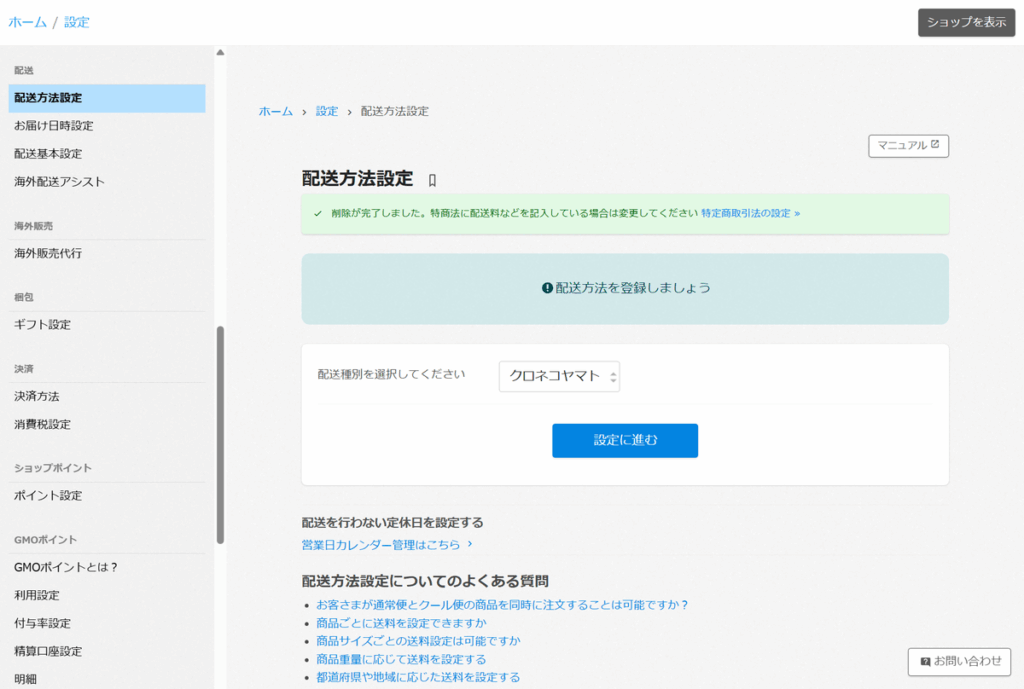
配送方法の作成手順
- 1. カラーミーショップの管理画面にログイン
- 2. メニュー左下「設定」から配送>配送方法設定 を選択
- 3. 「別の配送方法を追加する」で利用したい配送種別を選び、「設定に進む」 をクリック
- 4. 「配送会社名」に配送会社・サービス名を入力(例「ヤマト運輸」「ゆうパケット」など)
- 5. 送料など詳細な設定を行って保存
送料設定の4つの方式
カラーミーショップでは、配送方法ごとに以下の4つの送料方式からいずれか1つを選んで設定します。
方式1: 全国一律
全国どこに送っても送料は同じ金額となる、もっともシンプルな設定です。サイズが均一な商品や、商品単価が高めのショップに適しています。
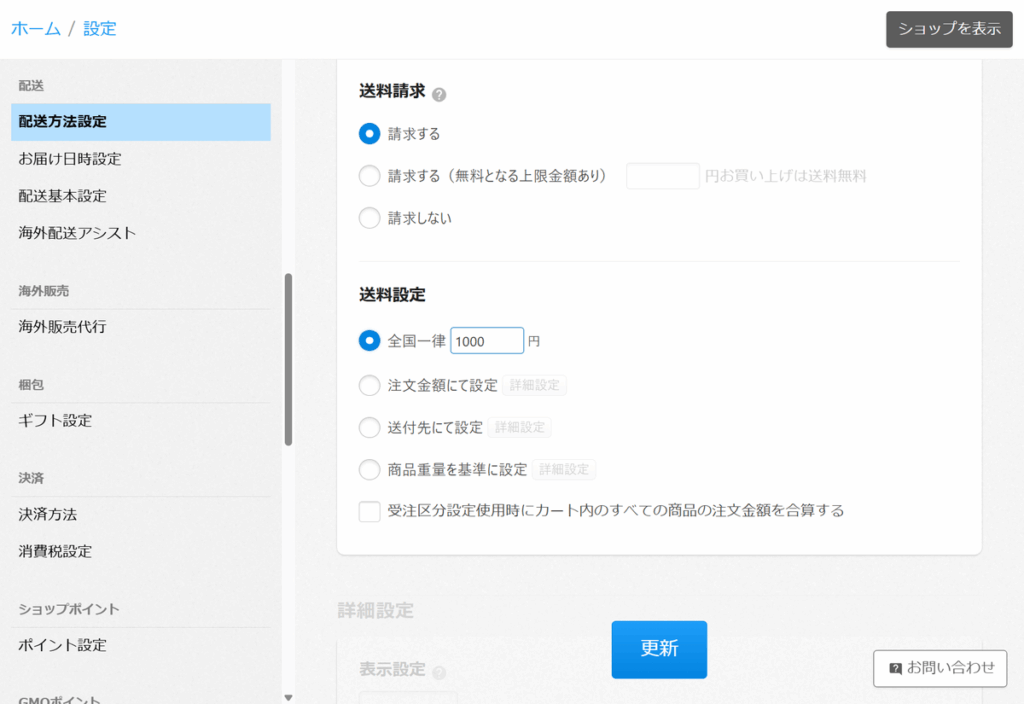
- 設定方法: 配送方法登録画面で「全国一律」を選択し、送料欄に金額を入力
方式2: 注文金額にて設定
注文金額の範囲ごとに送料を変える方式です。「◯円以上で送料無料」といった訴求を行いたいショップに適した設定です。
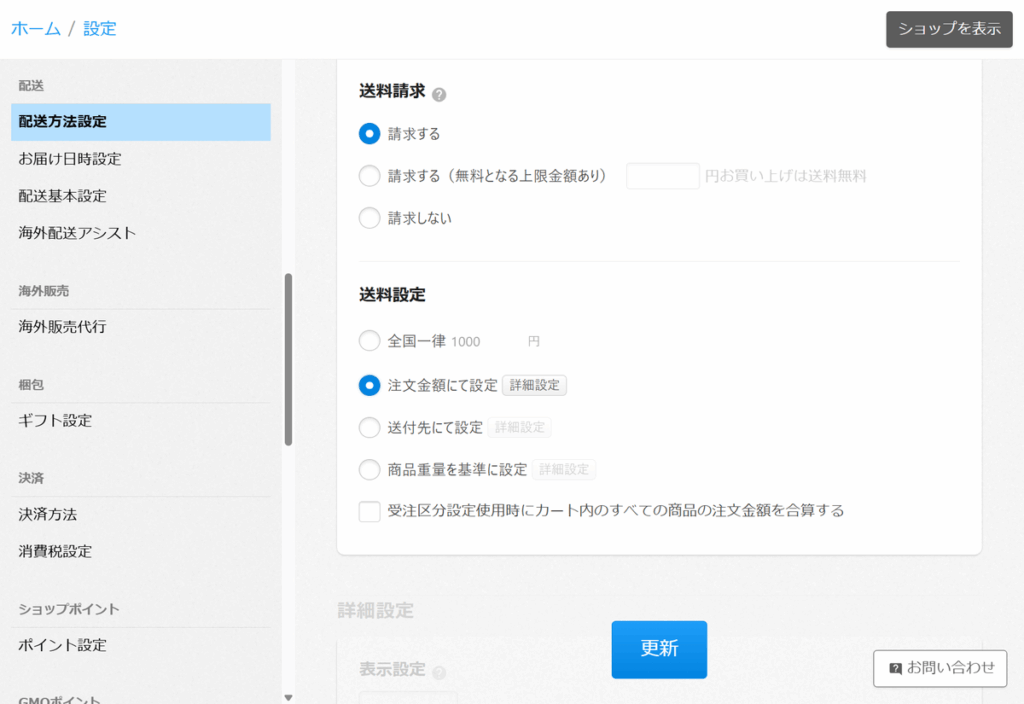
- 設定方法: 配送方法登録画面で「注文金額にて設定」を選択し、詳細設定から金額の区切りごとに送料を入力
方式3: 送付先にて設定
配送先エリア・都道府県ごとに送料を設定します。
配送会社の料金表に合わせて設定することで、送料負担を最小限に抑えられます。
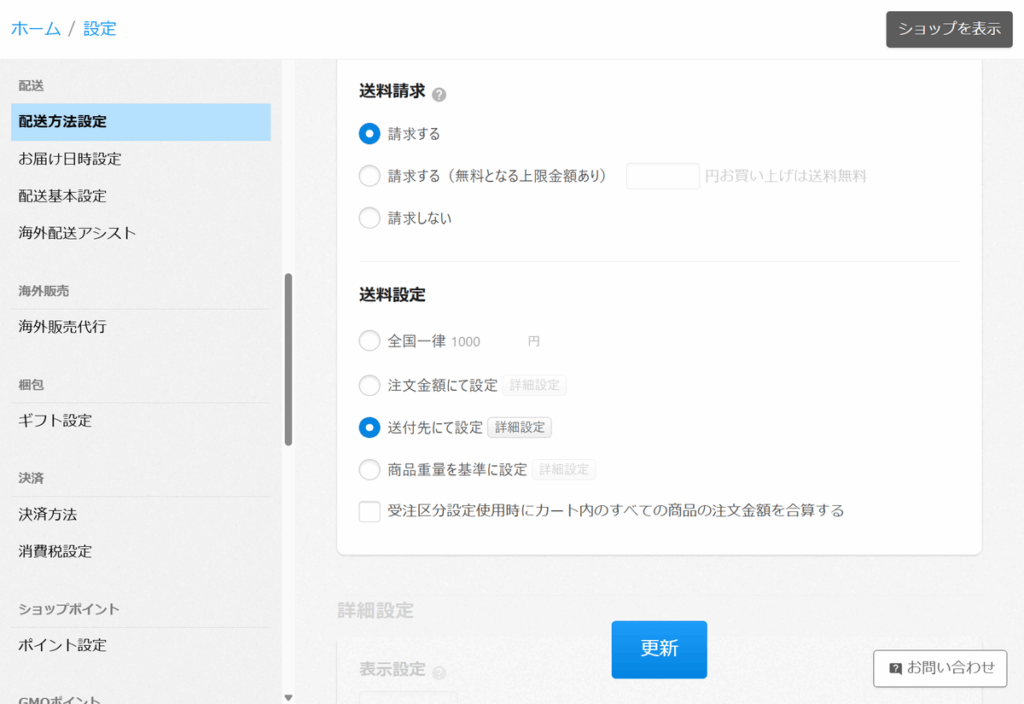
- 設定方法: 配送方法登録画面で「送付先にて設定」を選択し、詳細設定から地域ごとの送料を入力
方式4: 商品重量を基準に設定
商品の合計重量に応じて送料が変わる設定です。
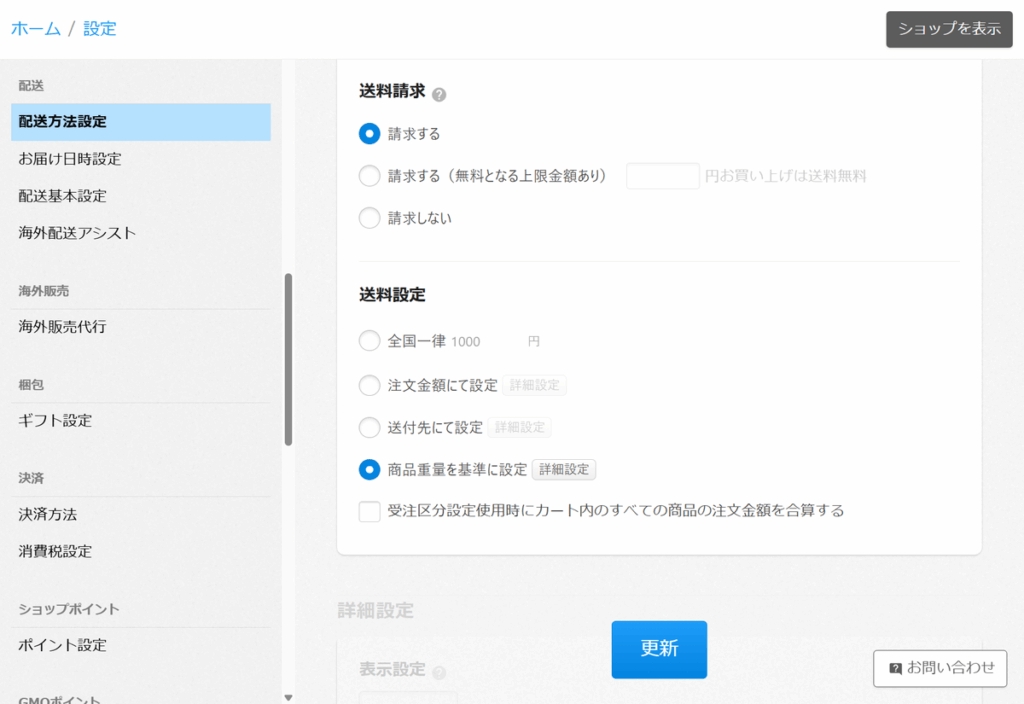
- 設定方法: 配送方法登録画面で「商品重量を基準に設定」を選択し、詳細設定で重量区分ごとの送料を入力し、各商品編集ページの「重さ」欄に重量を登録
- 注意事項: この方式を選ぶと、すべての商品に重量の登録が必要です。重量が未設定の商品がカートに追加された場合、購入手続き時に「配送方法がありません」というエラーが表示されます(この下の「よくあるミス」を参照)。
個別送料について
上の4つの方式とは別に、商品ごとに個別の送料を設定する仕組みもあります。大型商品だけ送料を変えたい場合などに使います。
個別送料を設定した商品は、上記の4方式で計算される送料ではなく個別送料が優先的に適用されます。個別送料の商品と通常商品が同時に購入された場合は、それぞれの送料が合算されます。
また、配送方法側の送料を0円にして、個別送料だけで運用することも可能です。
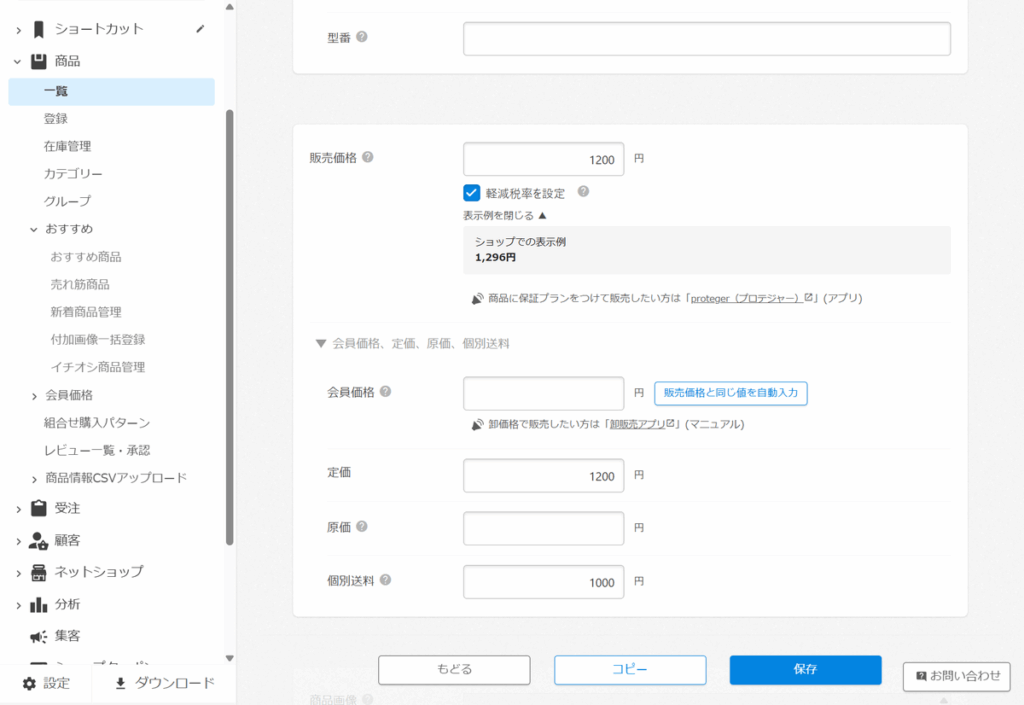
- 設定方法: 各商品の編集画面で、「個別送料」欄に金額を入力
配送方法を複数作る場合
ショップ内で複数の配送方法(例: 宅急便とゆうパケット)を用意する場合は、それぞれ別の配送方法として作成します。
商品によって「この商品は宅急便のみ」「この商品はゆうパケットのみ」と制限したい場合は、各商品の編集画面にある「利用不可配送方法」を設定します。
該当の商品がカートに入った際、特定の配送方法が選択肢として表示されなくなります。
- 設定方法: たとえば、ゆうパケットに収まらない大きな商品なら、商品編集画面の「利用不可配送方法」で「ゆうパケット」にチェックを入れる
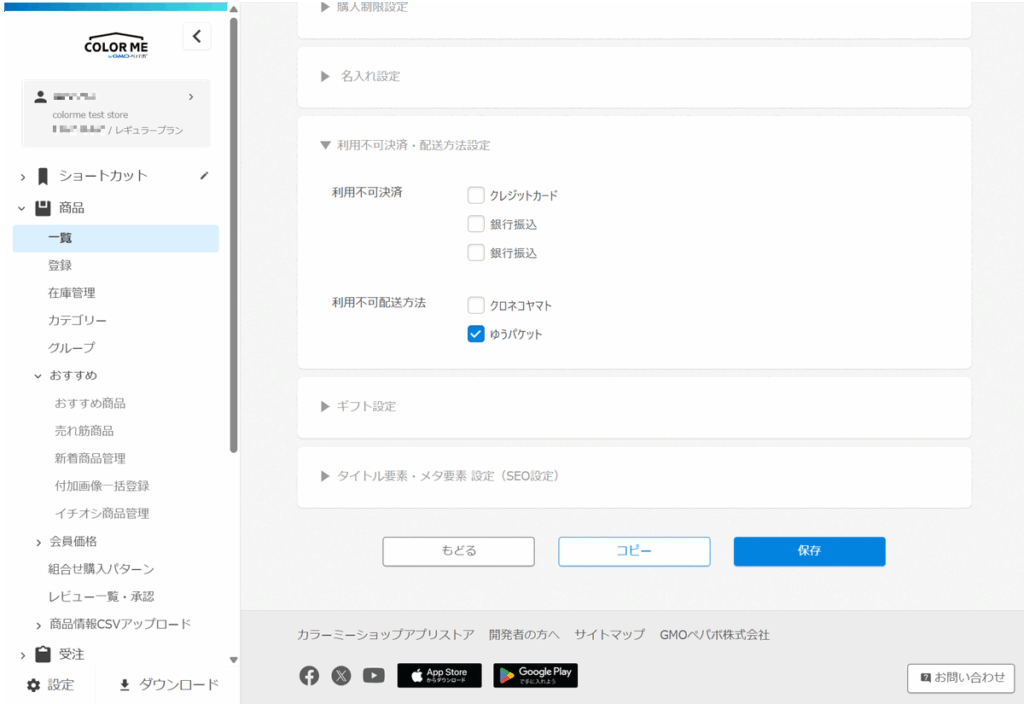
利用不可配送設定の詳しい設定手順はカラーミーショップのヘルプセンターをご確認ください。
よくあるミス「設定したのに送料が反映されない」
配送設定でよく見られるトラブルが、「設定したはずの送料がカートに反映されない」というもので、カラーミーショップでも非常に多くのお問い合わせが寄せられています。
まずは以下のチェックリストを確認してみましょう。
| 商品に重量が設定されていますか? (重量別送料の場合) |
重量別送料を使う場合、すべての商品に重量を設定する必要があります。 一部の商品だけ重量が未設定だと、その商品を含む注文で送料が正しく計算されないか、「配送方法がありません」エラーが出ることがあります。 |
| 利用不可配送方法の設定が意図通りですか? | 商品に「利用不可配送方法」を設定している場合、すべての配送方法が利用不可になっていると、その商品は購入できなくなります。 |
| 配送方法を新しく作成した後、保存しましたか? | 設定変更後は必ず「保存」ボタンを押してください。 また、ブラウザのキャッシュが残っている場合は、キャッシュクリアをしてから確認してください。 |
| テスト注文で実際に確認しましたか? | 管理画面上での設定だけでなく、実際にショップ画面から商品をカートに入れ、配送先の住所を入力して送料が正しく表示されるかを確認してください。 複数の商品を同時にカートに入れた場合のテストも忘れずに行いましょう。 |
こんなときどうする? よくある配送パターン別の設定例
ここからは、サポートにも多く寄せられる配送パターンごとに、具体的な設定手順を紹介します。
小型商品をメール便で安く送りたい
想定ケース
アクセサリー、ステッカー、薄手の衣類など、A4サイズ・厚さ3cm以内に収まる商品
おすすめの配送サービス
| サービス | 料金(税込) | 追跡 | 最大サイズ | 特徴 |
|---|---|---|---|---|
| クリックポスト | 185円 (2026年10月からは240円) |
○ | 34×25×3cm、1kg (2026年10月からは2kg) |
自宅で印刷、ポスト投函で発送可 |
| ゆうパケット | 250〜360円 (厚さにより変動) |
○ | 3辺合計60cm、厚さ3cm、1kg | 郵便局・ローソンから発送可 |
| ネコポス (法人向け) |
契約条件による | ○ | 長辺34cm、3辺合計60cm、厚さ3cm、1kg | 法人・プラットフォーム契約者のみ利用可 |
| こねこ便420 | 420円 (専用資材込) |
○ | 24.8×34×厚さ3cm | 個人でも利用可。コンビニ(ファミマ等)から発送可 |
設定手順
- 配送方法を新規作成: 配送方法設定画面で、たとえば「クリックポスト」用の配送方法を作成
- 送料を設定: 全国一律で185円など、利用するサービスの料金を設定
- 説明欄を記入: 「ポスト投函でのお届けです。日時指定はできません」など、購入者への注意事項を記載
- 対象外の商品に「利用不可配送」を設定: メール便に入らない大きい商品の編集画面で、この配送方法を「利用不可」にする
なお、メール便と宅配便の両方を用意して、購入者に選んでもらう形にしておくと親切です。
小さい商品でも2枚以上になるとメール便に入らないケース(例: Tシャツ2枚)もあるので、説明欄にその旨を書いておくと良いでしょう。

冷蔵冷凍商品と常温商品を同じショップで扱う
カラーミーショップの配送設定の中でも、とくに複雑なパターンのひとつです。温度帯が異なる商品は同梱できないため、配送方法を分ける必要があります。
想定ケース
冷凍の肉・魚と常温のお菓子・調味料を一緒に扱う食品ショップ
設定手順
- 温度帯ごとに配送方法を作成(例:「常温便」「クール便(冷蔵)」「クール便(冷凍)」)
- 各商品に「利用不可配送方法」を設定: 冷凍商品には「常温便」を利用不可に、常温商品には「クール便」を利用不可に設定
- 受注区分設定を活用: 温度帯ごとに受注データを分けたい場合は、管理画面の「受注区分設定」を使うことで、1回の注文でも温度帯ごとに別々の配送扱いにできます
- 説明欄にルールを記載: 「冷凍商品と常温商品は別便でのお届けとなります。それぞれに送料がかかります」など
受注区分設定一括更新の詳しい手順はカラーミーショップのヘルプセンターをご確認ください。
注意点
- ● 常温商品と冷凍商品が同時にカートに入った場合、購入者がそれぞれの配送方法を選択する形となります。
- ● 受注区分設定を利用しない場合、カート内で商品ごとに異なる配送方法を選ぶことはできません。事前に「冷凍品と常温品は別々にご注文ください」とアナウンスする必要があります。
- ● 受注区分設定を利用する場合、複数配送先(複数お届け先)機能との併用はできません。また、Amazon Payなど一部の決済方法が利用できなくなります。
大型商品と小物を扱うショップ
想定ケース
大型家具から小さなインテリア雑貨まで取り扱うショップ
設定パターン1: 個別送料を使う
大型商品に商品ごとの送料を設定する方法です。
- 1. 通常の配送方法(例: 宅急便)を作成し、小物向けの基本送料を設定
- 2. 大型商品の商品編集画面で 「個別送料」 に大型商品用の送料を入力
- 3. 個別送料が設定された商品は、基本送料の代わりに個別送料が優先的に適用されます
個別送料の詳しい設定手順はカラーミーショップのヘルプセンターをご確認ください。
設定パターン2: 大型商品専用の配送方法を作る
- 「宅急便(小物)」と「宅急便(大型)」のように配送方法を分けて作成
- 大型商品に「宅急便(小物)」を利用不可に設定、小物には「宅急便(大型)」を利用不可に設定
大型商品が多い場合は、フリーページに送料一覧表を作成し、商品ページや配送方法の説明欄からリンクしておくのもひとつの手です。
また、ショップの商品数が多く、「利用不可配送」を全商品に対して設定するのが大変な場合は、利用不可配送設定をCSVで一括更新することで効率よく設定できます。
「◯円以上送料無料、ただし北海道・沖縄は除外」を実現する
想定ケース
「10,000円以上のお買い上げで送料無料、ただし北海道・沖縄は1,500円」のような設定をしたい
対応方法
これはカラーミーショップの配送設定に関するお問い合わせでも非常に多い質問ですが、カラーミーショップの送料方式は、1つの配送方法につき1方式のみとなっており、標準機能では「特定地域だけ送料無料の対象外にする」設定を自動化できません。
そのため、下記のような運用で対応しているショップが比較的多く見られます。
- 送料方式は 「注文金額にて設定」 を選び、◯円以上で送料0円に設定する
- 配送方法の説明欄に 「※北海道・沖縄・離島は送料無料対象外です」 と明記する
- 北海道・沖縄・離島から注文が入ったら、管理画面の受注編集画面で送料を手動変更し、購入者にメールで個別連絡する
北海道・沖縄や離島への配送設定
想定ケース
遠隔地への送料を別料金にしたい、または一部地域への発送をお断りしたい
対応方法
- 配送方法の説明欄に「離島の場合、別途中継料をいただく場合があります」と記載
- 離島からの注文が入ったら、実際の送料を確認
- 管理画面の注文編集から送料を修正し、購入者にメールで連絡
この「注文後に送料を変更して連絡する」運用は、大型商品を扱うショップでも使われている方法です。
遠隔地の送料を別料金にするには
- 配送方法の送料設定で 「送付先にて設定」 を選択
- 北海道・沖縄・離島に該当する地域の送料を、他の地域より高く設定
- 配送方法の説明欄に「北海道・沖縄は送料◯円、離島はお問い合わせください」などと記載
- 配送方法の送料設定で 「送付先にて設定」 を選択
- 北海道・沖縄・離島に該当する地域の送料を、他の地域より高く設定
- 配送方法の説明欄に「北海道・沖縄は送料◯円、離島はお問い合わせください」などと記載
離島中継料について
ヤマト運輸や佐川急便では、離島への配送に「中継料」が追加でかかる場合があります。この中継料は配送先によって異なるため、事前に送料として含めるのが難しいケースがあります。
一部地域への発送をお断りしたい場合
カラーミーショップには「特定のエリアへの配送を不可にする」機能はありません。そのため、現実的には下記の方法で対応するとよいでしょう。
- ● 配送方法の説明欄や商品ページに「離島への配送は承っておりません」と明記する
- ● 注文が入った場合は、管理画面から個別に対応する(送料修正・注文キャンセル)
配送設定後にやっておくべきこと
配送設定が完了したら、以下のチェックをしておきましょう。
テスト注文で確認する
もっとも大切なステップです。実際にショップ画面から注文の流れを確認してください。
- ● 代表的な商品を1つカートに入れて、送料が正しく表示されるか
- ● 複数の商品を同時にカートに入れて、送料の合算・計算が意図通りか
- ● 配送方法を複数用意している場合、正しい配送方法だけが表示されるか
- ● 送料無料ラインを設定している場合、ライン超えで送料が0円になるか
- ● 北海道や沖縄など遠隔地の住所を入力して、送料が正しいか
配送伝票番号の設定
発送完了メールに追跡URLを自動的に挿入できます。
管理画面の左側メニュー「設定」から配送方法設定>各配送方法の編集画面>「配送伝票番号設定」を「使用する」に変更し、「配送伝票番号確認URL」に各社の追跡ページURLを入力します。
これを設定しておくと、発送通知メールに追跡リンクが自動的に入り、購入者が配送状況を確認しやすくなります。
お届け日時指定の設定
日時指定に対応する場合は、配送方法の編集画面で設定できます。
- ● 配送可能日: 注文日から何営業日後から指定可能にするか
- ● 時間帯: 配送会社が対応する時間帯の選択肢を設定
- ● 定休日: 自社の定休日を設定しておくと、お届け可能日の起算が営業日ベースで計算されます。ただし、定休日そのものがお届け希望日の選択肢から除外されるわけではない点に注意してください
説明欄を活用する
配送方法の「説明欄」は、ショッピングカート内の配送方法選択画面で購入者に表示されます。送料ルールや注意事項をここに書いておくと、お問い合わせの負担軽減にもつながります。
記載例
- ● 「ポスト投函でのお届けです。日時指定はできません」
- ● 「冷凍商品と常温商品は別便でのお届けとなり、それぞれに送料がかかります」
- ● 「離島への配送は、別途中継料をいただく場合があります」
- ● 「◯円以上のご注文で送料無料(北海道・沖縄を除く)」
まとめ
配送設定は、ネットショップ運営の中でもつまずきやすいポイントです。この記事で紹介した内容を振り返りましょう。
- ● 配送サービスは商品のサイズ・温度帯に合わせて選ぶ(小型ならメール便、冷凍ならクール便)
- ● 送料は「全国一律」から始めてもOK(売上を見ながら調整できる)
- ● 設定後は必ずテスト注文で確認する(特に重量別送料は全商品に重量設定が必要
設定に迷ったときは、まずはシンプルな設定(配送方法1つ、全国一律送料)から始めて、注文やお問い合わせが増えてきたら配送方法を少しずつ追加していく、というステップがおすすめです。
▼こちらの記事も読まれています▼