





ネットショップ運営を続けるうちに、注文メールや商品の原稿、発送のメモなどが人やツールごとに散らばり、管理に困っていませんか?
普段使っているGoogleのアプリに組織向けの管理機能が加わるGoogle Workspaceは、情報の置き場所や担当のルールを整える助けになるかもしれません。そこでこの記事では、無料のGoogleアカウントとの違いや、ネットショップ・EC運営の業務別の活用例、注意点・プランの選び方・導入手順をわかりやすく解説します。
コスパよく本格的なネットショップを開設しませんか?
「本格的なネットショップは費用が高そう」「売れたときに手数料で利益が削られるのは避けたい」——そんな悩みはありませんか?
カラーミーショップは月額4,950円から、販売手数料は0円。22万件以上のショップに選ばれています。

ネットショップ運営でGoogle Workspaceができること
Google Workspaceは、Googleが提供する組織向けのクラウド型グループウェアです。インターネット上でメールやファイル共有などを使い、仕事に必要な情報をチームで管理するためのサービスと考えると分かりやすいでしょう。
GmailやGoogle ドライブ、Google スプレッドシート、Google ドキュメント、Google フォーム、Google カレンダー、Google Meet、Google Chatといった普段使っているGoogleのアプリを、組織向けの管理機能や追加機能とともに利用できます。生成AIのGeminiも、プランに応じた範囲でGmailなどのアプリの中から使えます。
ネットショップ運営の観点で大きいのは、ショップの独自ドメインでメールアドレスを作れることと、スタッフのアカウントや共有設定をショップ単位で管理できることの2点です。
問い合わせ窓口をinfo@ショップのドメインのようなアドレスにし、Google グループの共同トレイやGmailの委任といった機能で複数人が対応できるように設定しておけば、担当者が入れ替わっても窓口ごと引き継ぎやすくなります。
無料のGoogleアカウントとの違い
すでに無料のGoogleアカウントでGmailやスプレッドシートを使っているショップもいらっしゃるのではないでしょうか。
ここではGoogle Workspaceにすると何が変わるのかを、ネットショップ運営に関わる項目に絞って表にまとめました。Google Workspace側は、Business Starter/Standard/Plusの3プランを比較の対象にしています。
| 項目 | 無料のGoogleアカウント | Google Workspace |
|---|---|---|
| メールアドレス | @gmail.com | ショップの独自ドメイン(info@自社ドメインなど) |
| アカウントの管理 | 各自が個人で管理 | 管理者がスタッフのアカウント発行・停止や共有設定を管理 |
| ファイルの所有 | 個人のアカウントが所有(保存場所はマイドライブ) | 共有ドライブに置けばチームが所有。メンバーが抜けてもファイルは残る |
| 保存容量 | 15GB(Gmail・Google ドライブ・Google フォトで共有) | 1ユーザーあたり30GB/2TB/5TBを、契約人数分まとめて組織で共有 |
| Gemini | 個人向けのGeminiアプリ | Gmail内のGeminiとGeminiアプリは全Businessプランで利用可能。ドキュメントやスプレッドシート内はBusiness Standard以上で利用可能 |
| 受信トレイの共有 | 個人設定での委任(最大10人) | 管理者の管理下で、Google グループの共同トレイやGmailの委任を利用可能 |
※2026年10月時点のGoogle公式情報をもとに作成しています。
違いの中心は、ショップの名前でメールを出せるかどうかと、アカウントやファイルをショップ単位で管理できるかどうかの2点です。ひとりで運営している段階では差を感じにくいものの、スタッフや外注先が増えたときに効いてくる項目といえるでしょう。
EC業務別に見るGoogle Workspaceの活用例7選
ここからは、ネットショップの業務ごとにGoogle Workspaceをどう当てはめるかを見ていきます。大がかりな自動化ではなく、ひとりから数名で運営しているショップが小さく始められる使い方を中心にまとめました。
各活用例の最後に、無料のGoogleアカウントでもできる範囲と、Google Workspaceを使う意味も示します。
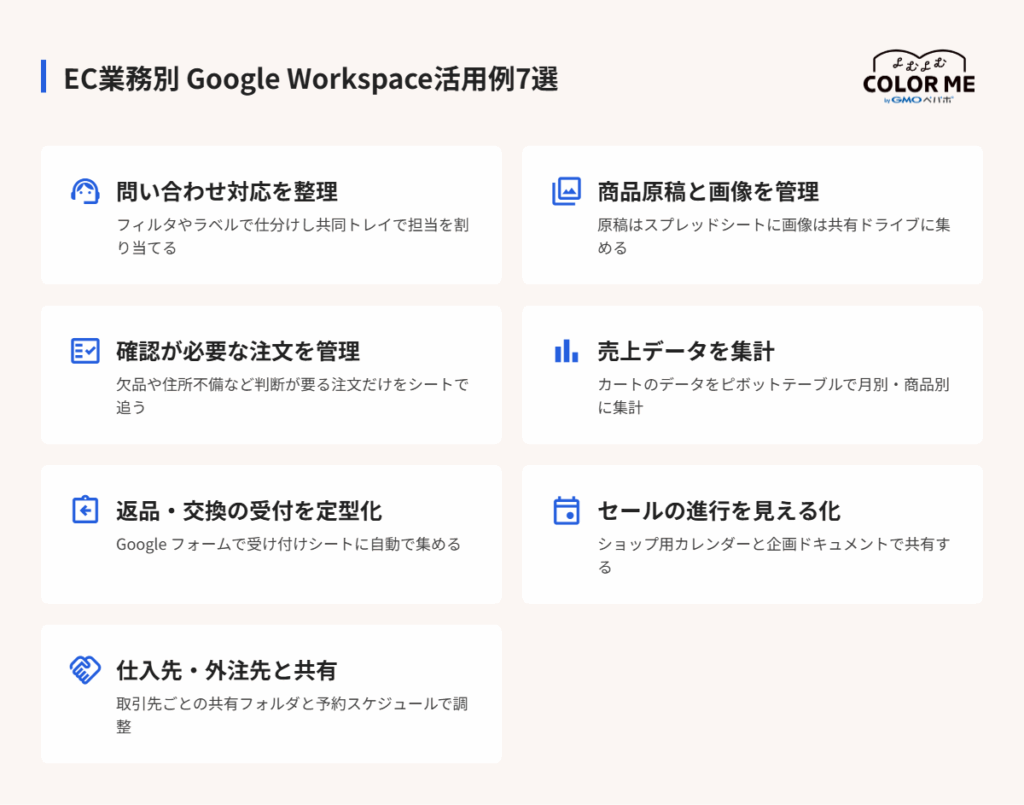
活用例1:問い合わせ対応を整理する(Gmail・Google グループ・スプレッドシート)
問い合わせ対応は、注文の自動通知や取引先からの連絡に埋もれて、返信漏れが起きやすい業務のひとつです。運営人数によって整理の仕方が変わるため、ひとりの場合と複数人の場合に分けて紹介します。
ひとりで運営している場合
まずはGmailのフィルタとラベルで、注文の自動通知メールと購入者からの問い合わせを自動で分け、返信が必要なメールだけを追えるようにします。発送時期や返品条件など繰り返し送る内容は、テンプレートとして保存しておくと返信にかかる時間を抑えやすくなります(テンプレートはパソコン版のGmailで利用できます)。
Gemini in Gmailを使える環境なら、返信の下書き作成や長いやり取りの要約にも活用できます。下書きは、発送予定や返品条件を勝手に約束していないかを確認してから送信しましょう。
複数人で対応する場合
スタッフと分担する方法は、大きく2つあります。
| 方法 | 向いている場合 | 事前に設定する人 |
|---|---|---|
| Google グループの共同トレイ | support@などの窓口アドレスに届いた問い合わせを担当者に割り当て、完了まで管理したい | グループのオーナーやマネージャーが共同トレイを有効にする |
| 受信トレイの委任 | ひとつのアカウントの受信トレイを、少人数でそのまま分担したい | 組織の管理者が委任を許可し、本人が代理人を追加する |
AI機能を使うなら、委任された受信トレイではGemini in Gmailを利用できない点と、共同トレイはGoogle グループの画面で担当や対応状況を管理する仕組みで、Gemini in Gmailは対象プランを契約した担当者自身のGmailで使う機能である点を押さえてください。
問い合わせが各担当者のGmailにも届くように設定し、下書きや要約は自分のGmailで、担当と完了の管理は共同トレイで行う、という役割分担が基本になります。
対応状況はスプレッドシートで補う
共同トレイを使う場合、担当者と対応状況はそこで管理できるため、スプレッドシートは返信期限やカート側での処理状況など、追加で追いたい項目がある場合の補助として使います。ひとりで運営している場合や委任で対応している場合は、注文番号・問い合わせの種類・担当・対応状況・返信期限をシートに記録しておくと、誰がどこまで対応したかを一覧で把握しやすくなります。
未対応や期限が近い問い合わせは担当者が毎営業日確認し、ショップオーナーが週に一度全体を見直す分担にすると、抜け漏れに気づきやすくなります。記録は注文番号を基本にし(注文番号がない購入前の質問は受付日や件名)、購入者の氏名や住所までは転記しません。
ここまでの機能は無料のGoogleアカウントでも使えます。Google Workspaceを使う意味は、独自ドメインの窓口アドレスと、担当者のアクセス権をショップとして管理できることにあります。
活用例2:商品原稿と画像をまとめて管理する(スプレッドシート・共有ドライブ)
新商品の登録前には、商品名や説明文、価格、発売日、写真といった材料が、メールやチャット、各自のパソコンに分かれて置かれがちです。これらを1か所に集め、確認してから登録に進める流れを作る活用例です。
商品原稿は、ショップの共有ドライブ内に作ったスプレッドシートで管理します。項目は、商品番号・商品名・説明文・価格・発売日・担当者・確認済みの列があれば足りるでしょう。原稿を書く人が入力し、ショップオーナーが確認済みの列にチェックを入れてから登録に進む流れにしておくと、未確認の原稿がそのまま公開される事態を避けやすくなります。
商品画像は、共有ドライブに商品番号ごとのフォルダを作って集めます。撮影を外注している場合、外注先がGoogleアカウントを持っていて組織の設定で外部共有が許可されていれば、そのフォルダだけを投稿者(ファイルの追加や編集ができる権限)で共有し、納品とファイル名の確認を同じ場所で行えます。パソコン版Google ドライブでは投稿者は読み取りのみになるため、納品はブラウザ版から行ってもらいましょう。
カートへの登録はカート側の商品登録画面で行います。一括登録に対応しているカートでも、原稿シートをそのまま読み込ませるのではなく、カートが指定する形式に合わせた取り込み用ファイルを別に作ります。シートはあくまで原稿の置き場で、公開中の商品情報を管理する場所はカート側です。
共同編集やフォルダ共有は無料のGoogleアカウントでも行えます。Google Workspaceを使う意味は、原稿や画像がショップの共有ドライブに残り、制作担当や外注先が変わっても同じ場所で管理を続けられることにあります。
活用例3:欠品・住所不備など確認が必要な注文を管理する(スプレッドシート)
注文の大半はカートの管理画面でそのまま処理できますが、欠品、住所の不備、高額注文の確認、ギフト包装の指定漏れなど、人が判断してから進めたい注文が一定数出てきます。こうした注文だけを一覧にして追いかける活用例です。
すべての注文をシートに転記する必要はありません。確認が必要になった注文だけを、注文番号・確認の理由・担当者・期限・対応結果の5項目で記録します。気づいた担当者が行を追加し、対応した人が結果を書き込む運用にしておくと、誰かが対応したはずと思い込んで止まっていた注文に気づきやすくなります。
通知は、朝と夕方にシートを見る時間を決めるか、行を追加したときにGoogle Chatやメールで一言知らせる程度で始められます。注文情報の更新や出荷処理はカート側で行い、購入者への連絡は普段の問い合わせ窓口から行います。シートに購入者の氏名や住所を写す必要はありません。
シートの共同編集は無料のGoogleアカウントでも使えます。Google Workspaceを使う意味は、シートをショップの共有ドライブに置くことで、担当者が変わっても確認待ちの注文が個人のドライブに取り残されないことにあります。
活用例4:売上データを集計・レポートする(スプレッドシート・Gemini)
カートの管理画面の数字だけでは、商品別や月別の推移を並べて比べにくいことがあります。カートから売上データをダウンロードし、スプレッドシートで集計する活用例です。
カートから注文や売上のデータを書き出し、共有ドライブ内の集計用シートに貼り付けます。貼り付けるのは、注文日・注文番号・商品名・数量・金額と、キャンセルや返品を見分けるための注文状態など集計に必要な列だけにし、購入者の氏名や住所は含めません。
ピボットテーブル(データを月別・商品別などに分類して、合計や件数をまとめる機能)を使えば、数式を書かずに集計できます。集計の前に、書き出したデータの1行が1注文なのか1商品なのかを確認し、商品ごとに行が分かれるデータでは、注文件数は注文番号の重複を除いて数え、金額も集計の単位に合う列を使います。
Gemini in Google スプレッドシートが使えるBusiness Standard以上のプランなら、集計表やグラフの作成を日本語で頼んで補助してもらうこともできます。ただし、対象期間、キャンセルや返品の扱い、送料やクーポン、税込か税抜かといった条件は人が決め、結果はカートの管理画面の合計と突き合わせてから共有しましょう。
ピボットテーブルや関数での集計は無料のGoogleアカウントでも行えます。Google Workspaceを使う意味は、集計用シートを共有ドライブで管理できることと、プランによってはスプレッドシート内でGeminiの補助を受けられることにあります。
活用例5:返品・交換の受付を定型化する(Google フォーム・スプレッドシート)
返品や交換の連絡がメールや電話でばらばらに届くと、注文番号や理由を聞き直す手間が増え、対応の記録も残りにくくなります。受付の入口をGoogle フォームにそろえ、内容をスプレッドシートに自動で集める活用例です。
フォームで聞くのは、注文番号・連絡先のメールアドレス・対象の商品名または商品番号と数量・返品か交換かの希望・理由(サイズ違い、イメージ違い、不良など)といった、対応に必要な項目に絞ります。回答はフォームに連携したシートに自動で蓄積されます。
商品の状態を写真で確認したい場合は、必要に応じてメールで送ってもらいましょう。フォームでのファイルアップロードには回答者のGoogleアカウントへのログインが必要で、写真を必須にすると購入者が途中でやめてしまうことがあるためです。
受付の時点では、まだ返品を承認したわけではありません。注文番号が入力されていても本人確認ができたわけではないので、まずカート側の注文情報と照らし合わせます。サイズ違いやイメージ違いのような購入者都合の返品は、ショップの返品特約(特定商取引法に基づく表記で定めている返品の条件)を確認して判断します。
不良品や誤配送のように商品が契約の内容に適合していない場合は、返品特約とは別に、ショップで定めた対応条件と関係する法令に沿って対応します。返金や交換品の手配はカートや決済サービス側で処理し、シートには対応状況と完了日を書き込みます。クレジットカード番号や、対応に不要な個人情報はフォームで集めないでください。
対象商品と理由の列で商品別・理由別に月ごとの件数を集計すると、サイズ表や写真・説明文の見直しに役立ちます。
フォームの作成とシートへの集約は無料のGoogleアカウントでも行えます。Google Workspaceを使う意味は、フォームとシートをショップの共有ドライブに置き、受付の記録を担当者個人のアカウントから切り離せることにあります。
活用例6:セール・キャンペーンの進行を見える化する(カレンダー・ドキュメント)
発売日やセール期間、メールマガジンの配信日、SNSの投稿予定が担当者ごとの頭の中にあると、準備の抜けや告知の重複が起きやすくなります。ショップ全体の予定を1つのカレンダーに集め、企画の中身をドキュメントで共有する活用例です。
Google カレンダーでショップ用のカレンダーを1つ作り、スタッフと共有します。登録するのは、発売日・セールの開始日と終了日・メールマガジンの配信日・SNSの投稿日・撮影や入荷の予定といった、ショップとして動く日付です。原稿や画像の締め切り、カート側の設定確認日といった準備の期限も登録しておくと、実施日の前に何をいつまでに終えるかが見えます。
企画の中身は、Google ドキュメントに1企画1ファイルでまとめます。目的、対象商品、割引やクーポンの内容、告知の文面、当日の確認事項に加え、準備物を担当・期限・完了チェックの一覧にして関係者で共同編集します。
ファイルは共有ドライブのキャンペーン用フォルダに保存し、カレンダーの予定の説明欄からリンクしておくと、予定から企画書へそのままたどれます。価格の設定やクーポンの作成、メールマガジンの配信そのものは、カート側や配信ツールで行います。
カレンダーの共有やドキュメントの共同編集は無料のGoogleアカウントでも行えます。Google Workspaceを使う意味は、ショップのアカウントで作ったカレンダーやドキュメントを管理者の管理下に置けることにあります。担当者が退職する際は、カレンダーのオーナー権限をあらかじめ別のスタッフに移しておくと、予定ごと引き継げます。
活用例7:仕入先・外注先と情報を共有する(共有ドライブ・予約スケジュール)
仕入先への発注書や商品の仕様書、外注先との契約書や納品データは、メールの添付ファイルでやり取りしていると、最新版がどれか分からなくなりがちです。取引先ごとの置き場を共有ドライブに作り、打ち合わせの日程調整を予約スケジュールに任せる活用例です。
共有ドライブに取引先ごとのフォルダを作り、発注書・仕様書・契約書・納品データをまとめます。更新が続くファイルは、ファイル名に更新日を付け、旧版は別フォルダへ移すルールを決めておきましょう。外部と共有するのは、その取引先に見せてよいフォルダだけにし、権限も閲覧者か投稿者のうち必要な範囲にとどめます。
ここではGoogleアカウントを持つ取引先に共有する方法を紹介しており、いずれの場合も組織の設定で外部共有が許可されている必要があります。取引先全体のフォルダをまとめて共有すると、ほかの仕入先の単価や契約内容まで見えてしまうため注意し、取引が終わった相手は共有を外しておきます。
打ち合わせや商談の日程調整には、Google カレンダーの予約スケジュールが使えます。自分の空き時間を予約ページとして公開しておけば、相手が都合のよい枠を選ぶだけで予定が入り、候補日のやり取りを減らしやすくなります。無料のGoogleアカウントとBusiness Starterでは予約ページを1つ作成でき、Business Standard以上では複数の予約ページの作成や、リマインダーメールの自動送信などが使えます。
フォルダの共有や予約ページ1つの公開は無料のGoogleアカウントでも行えます。Google Workspaceを使う意味は、取引先との共有フォルダがショップの共有ドライブに残ることと、組織外への共有をどこまで許すかを管理者がショップ単位で決められることにあります。
ネットショップでGoogle Workspaceを使うときの注意点

活用例を見て、注文や顧客の情報もまとめてスプレッドシートで管理したくなるかもしれません。ここでは、ネットショップならではの情報を扱ううえでの4つの線引きを紹介します。
以下の4つは、この記事で提案する運用上の推奨です。
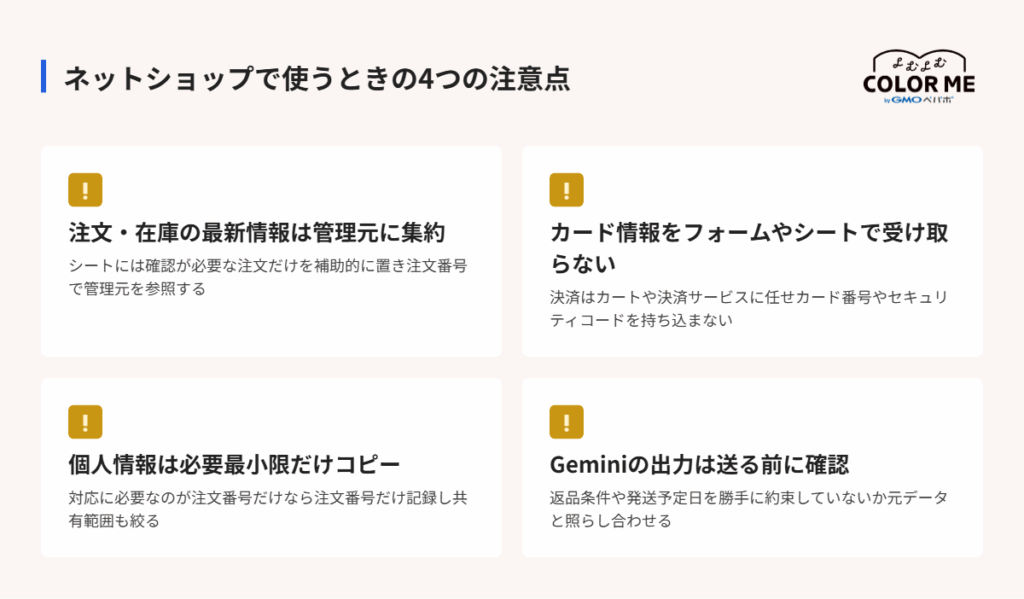
注意点1:注文・在庫の最新情報は、普段使っている管理元に集約する
注文や在庫の最新の状態は、カートの管理画面や、使っていれば受注・在庫管理システムなど、普段の管理元に集約します。スプレッドシートに同じ情報を写すと、どちらが新しいのか分からなくなり、在庫数の食い違いや二重対応につながりやすくなります。シートには確認が必要な注文や対応の記録だけを補助的に置き、注文番号から管理元を参照する形にしておきましょう。
注意点2:クレジットカード情報はフォーム・シート・メールで受け取らない
決済はカートの決済機能や決済サービスに任せ、カード番号やセキュリティコードをGoogle フォーム・スプレッドシート・メールで受け取らないようにします。再注文や決済方法の変更を頼まれた場合も、ショップの注文ページや決済サービスの手続きに案内するのが安全です。これはツールを問わず守りたい運用で、Google Workspaceに限った話ではありません。
注意点3:個人情報は必要最小限だけコピーし、共有範囲を絞る
購入者の氏名・住所・電話番号を複数のシートに写すほど、守るべき場所が増えます。対応に必要なのが注文番号だけなら注文番号だけを記録し、詳細はカート側で確認します。共有ドライブやシートの共有範囲も、業務に必要なスタッフに限定しましょう。
個人情報の漏えいが個人情報保護法で定められた一定の事態に当たる場合には、個人情報保護委員会への報告と本人への通知が必要になります。コピーを減らしておくことは、万一のときの影響範囲を小さくすることにもつながります。
注意点4:Geminiの出力は、送る前・使う前に確認する
Geminiで作った返信の下書きは、返品条件や発送予定日を、ショップの実際のルールや在庫状況と違う形で約束していないかを確認してから送ります。商品説明の下書きなら、サイズ・素材・原産地・内容量など、間違えると返品や表示の問題につながる項目を元データと照らし合わせます。売上集計の表やグラフも、活用例4で触れたとおり、条件を人が決めてカートの数字と突き合わせてから使いましょう。
ネットショップ向けプランの選び方

Google WorkspaceのBusinessプランは、Starter・Standard・Plusの3つです。ネットショップの運営で差が出やすい項目に絞って比べると、次のようになります。
| 項目 | Business Starter | Business Standard | Business Plus |
|---|---|---|---|
| 料金(年間契約・1ユーザーあたり月額・税別) | 800円 | 1,600円 | 2,500円 |
| 保存容量(1ユーザーあたり・組織で共有) | 30GB | 2TB | 5TB |
| Gemini | Gmail内+Geminiアプリ | ドキュメント・スプレッドシートなど各アプリ内+Geminiアプリ | Standardと同様 |
| 予約スケジュール | 予約ページ1つ | 複数ページ・リマインダーメールなど | Standardと同様 |
| Meetの録画 | − | ○ | ○ |
| Vault(法務・監査向けのデータ保持機能) | − | − | ○ |
| ユーザー数の上限 | 300 | 300 | 300 |
※2026年10月時点のGoogle公式情報をもとに作成しています。
料金は年間契約の場合で、月ごとの契約(柔軟プラン)は別の料金になります。最新の料金はGoogle公式サイトでご確認ください。
主な判断軸は「Geminiを使うアプリ」「容量」「保持・監査」の3つ
人数だけでプランを決める必要はありません。3プランとも最大300ユーザーまで使えるため、次の3つを軸に考えると選びやすくなります。
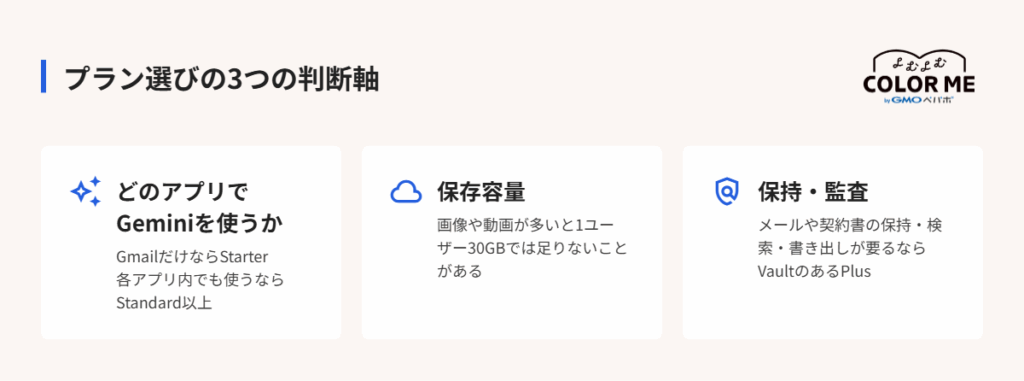
1つ目は、Geminiをどのアプリで使いたいかです。担当者自身のGmailで返信の下書きや要約を使うだけならStarterで対応でき、スプレッドシートやドキュメントの中でも使いたいならStandard以上が必要です。活用例1で触れた委任された受信トレイの制約は、上位プランでも変わりません。
2つ目は容量です。商品画像や動画を共有ドライブに集めていくと、1ユーザーあたり30GBでは足りなくなることがあります。
3つ目は保持と監査です。問い合わせメールや契約書を一定期間保持して検索・書き出しする必要があるならPlusになります。通常のメールやファイルの保存は全プランで行えるため、Vaultは法務や監査の要件がある場合に検討する機能です。
このほか、複数の予約ページや自動のリマインダーメール、Meetの録画が必要な場合も、Standard以上を検討してください。料金プランのより詳しい比較は、ムームードメインメディアの「Google Workspaceの料金プランを徹底比較」で解説しています。
Google Workspaceの導入手順と初期設定

申し込み先によって手順の一部は変わりますが、共通して通る流れを先に押さえておくと、途中で迷いにくくなります。
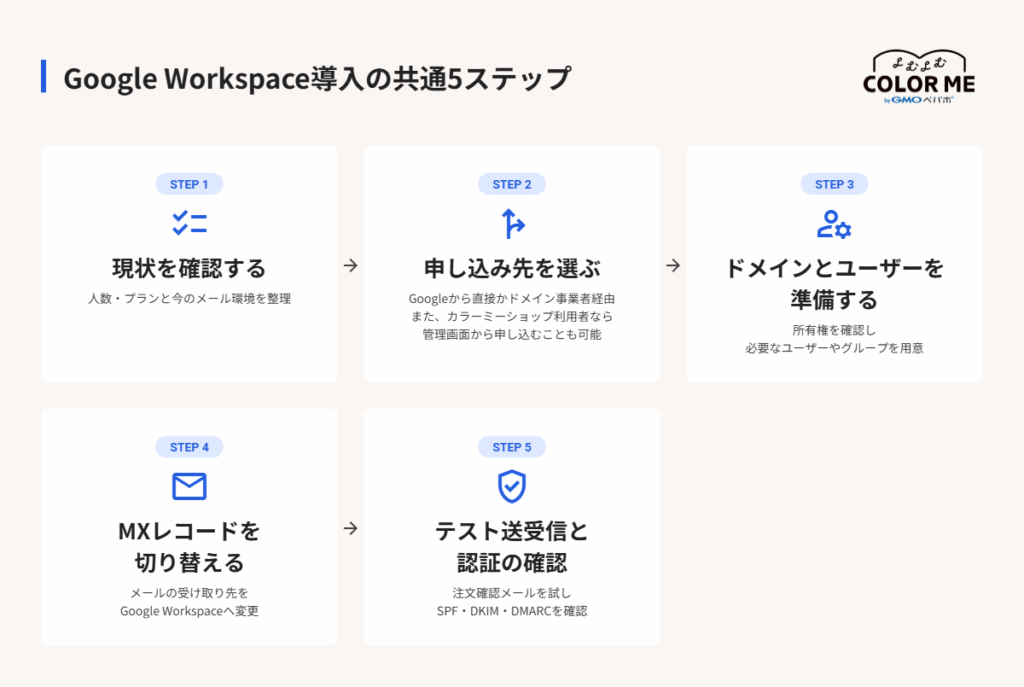
共通の流れ(5ステップ)
- 利用人数とプラン、現在のメール環境を確認する。すでに独自ドメインのメールを別のサービスで使っている場合は、過去のメールをどう残すか、今の窓口アドレスを誰が受け取るかをこの段階で決めておきます
- 申し込み先を選ぶ(次の項目で3つ紹介します)。申し込み先が設定を代行する場合は、その案内に沿って準備を進めます
- ドメインの所有権を確認し、利用中のメールアドレスに対応するユーザーやグループを先に用意する。過去のメールはGoogleの新しいデータ移行サービス(Business Starterから利用可。移行元が対応しているかの確認が必要)か手動で、ファイルは共有ドライブへのコピーで移します
- メールの受け取り先を決める設定(MXレコード)をGoogle Workspaceに切り替える
- 切り替え後に、自分のアドレス宛てのメールやカートからの注文確認メールでテスト送受信を行う。あわせて、なりすまし対策の設定であるSPF・DKIM・DMARC(MXレコードとは別の設定)を、Google Workspaceとカートや配信ツールそれぞれの案内に沿って確認します。手順はGoogleの管理者ヘルプを参照してください
ステップ4と5は、ショップのメールが一時的に届かなくなるリスクに関わる部分です。注文が少ない曜日や時間帯に行い、切り替えの前後で受信を確認しておきましょう。
Google Workspaceを導入する3つの方法
申し込み先は、ここで紹介する3つが代表的です。どれを選んでも、前の項目の5ステップは共通です。
方法1:Google公式サイトから直接申し込む
Google Workspaceの公式サイトから申し込み、ドメイン側の設定も自分で行う方法です。
申し込むと14日間の無料試用が始まり、その間にドメインの所有権の証明(確認用のコードをドメイン事業者の管理画面でDNSに追加)と、Gmailでメールを受け取るためのMXレコードの設定を済ませます。どちらもドメインを取得した事業者の管理画面で行う作業で、反映に時間がかかることがあります。
画像付きの詳しい手順はムームードメインメディアの「Google Workspaceの導入手順ガイド」も参考になります。
方法2:ドメイン事業者を通して申し込む
ムームードメインのように、ドメインの取得とGoogle Workspaceの申し込みをまとめて行えるドメイン事業者を通す方法です。
ムームードメインの場合は、ドメインを選んで購入画面でGoogle Workspaceを選択し、ライセンス数を入力して申し込みます。所有権の証明やMXレコードなどの設定はムームードメイン側で行われるため、方法1の作業を自分でする必要がありません。
メリットなどはムームードメインメディアの「ムームードメインでGoogle Workspaceを契約するメリット5選」で紹介しているので興味がある方は見てみてください。
方法3:カラーミーショップを利用している場合は管理画面から申し込める
2026年9月24日から、カラーミーショップの管理画面【運用サポート】>【Google Workspace】からも申し込めるようになりました。提供されるプランはBusiness Standardです。
メールの経路(MXレコード)の切り替えはカラーミーショップ側が行い、ショップの表示やURLには影響しません。カラーミーショップで取得した独自ドメインを設定していることなどの対象条件があるため、条件と手順の詳細は、カラーミーショップのお知らせと公式ヘルプページを参照してください。
最初にやっておきたい4つの設定
利用を始めたら、次の4つを先に済ませておくと、あとから困りにくくなります。
- 2段階認証をスタッフ全員に必須にする。各自が認証方法を登録したことを確認してから、管理コンソールの「セキュリティ」>「認証」>「2段階認証プロセス」で必須化します(登録前に必須化するとログインできなくなることがあります。新しいユーザーには登録期間を設けられます)
- ショップ用の共有ドライブを作り、組織外への共有をどこまで許すかを管理者の設定で決める
- info@・order@・support@のように用途別のメールアドレスを用意し、誰が受け取るかを決める。複数人で見るアドレスは、活用例1のGoogle グループの共同トレイにしておくと担当の割り当てができます
- Gmailのラベル・フィルタ・テンプレートを整え、注文メールと問い合わせを分ける
※管理コンソールの画面構成は2026年10月時点のものです。UI変更により配置が異なる場合があります。
よくある質問
1人で運営していても、Google Workspaceを契約する意味はありますか?
ひとりで運営している間は、無料のGoogleアカウントとの差を感じにくいのが正直なところです。契約する意味がある代表的なケースは、ショップの独自ドメインのアドレスで購入者や取引先とやり取りしたい場合と、近いうちにスタッフや外注先を入れる予定がある場合です。
このほか、スプレッドシートやドキュメントの中でGeminiを使いたい、商品画像で容量が足りない、複数の予約ページが必要、といった追加の機能が目的なら、ひとりでも検討する意味があります。こうした目的がなければ、無料のアカウントのまま運営を続け、必要になった時点で切り替えても遅くはありません。
今使っている個人のGmailやドライブのデータは移せますか?
メールは、Googleの新しいデータ移行サービスが個人のGmailアカウントからの移行に対応しており(1ユーザー分)、Business Starterから利用できます。量が少なければ、必要なメールだけを新しいアカウントに転送する方法もあります。
ドライブのファイルは、個人アカウントから新しいアカウントに共有したうえで、新しいアカウント側でコピーを作ってマイドライブか共有ドライブに保存するか、ダウンロードしてアップロードし直します。共有しただけでは移行は完了しないので注意してください。
Google Workspaceを契約すると、ネットショップのカートと自動で連携しますか?
契約しただけでは連携しません。カートが送る注文通知メールをGmailで受け取ることはできますが、受注や在庫のデータがスプレッドシートに自動で転記・同期される機能は、契約だけでは追加されません。
そのため、この記事の活用例でも、カートからダウンロードしたデータをシートに貼り付ける、注文番号をシートに手で記録する、といった形を前提にしています。自動で連携したい場合は、カート側に用意されている連携機能や外部ツールの有無を、利用中のカートの案内で確認してください。
まとめ
Google Workspaceは、ネットショップの注文や在庫を管理する場所を置き換えるものではなく、問い合わせ・商品原稿・確認が必要な注文・売上レポートといった人の作業を、共有する場所と担当のルールごと整えるための道具です。無料のGoogleアカウントとの違いは、独自ドメインのメール、ショップ単位のアカウント管理、共有ドライブによるファイルの所有、問い合わせ窓口へのアクセス権をショップとして管理できることにあります。
まずは問い合わせ対応か商品原稿の管理など、困っている業務をひとつ選び、該当する活用例に沿って置き場所と担当のルールを整えるところから始めてみてください。使うアプリは、その業務に合わせて選べば十分です。
また、カラーミーショップでは、管理画面からGoogle Workspaceを申し込むこともできるようになりました。対象となるショップや条件はお知らせにまとまっているので、興味がある方は見てみてください。