






カラーミーショップ CLI & Skillsに興味はあるものの、「具体的にどう導入すればよいのかわからない」「コマンド入力が難しそう」と感じている方もいらっしゃるのではないでしょうか。
CLIと聞くと、専門的な操作が必要なイメージがありますよね。実際に、カラーミーショップ CLI & SkillsはターミナルやAIエージェントツールの操作に慣れている方向けの機能ですが、手順をひとつずつ確認すれば、必要な準備や基本操作の流れは整理できます。
この記事では、カラーミーショップ CLI & Skillsの導入方法と基本的な使い方を解説します。設定方法に不安がある方も、どこで何を設定するのか確認しながら読み進めてみてください。
コスパよく本格的なネットショップを開設しませんか?
「本格的なネットショップは費用が高そう」「売れたときに手数料で利益が削られるのは避けたい」——そんな悩みはありませんか?
カラーミーショップは月額4,950円から、販売手数料は0円。22万件以上のショップに選ばれています。

カラーミーショップ CLI & Skillsとは

カラーミーショップ CLI & Skillsは、ターミナルやAIエージェントツールから、カラーミーショップの操作を行える仕組みです。2026年4月に公開され、商品・注文・顧客データの取得や更新、デザインテンプレートの編集、FTPでのファイル管理、ヘルプ記事の検索などに対応しています。
さらにSkillsを利用すると、Claude Code上にカラーミーショップの操作スキルを追加できます。たとえば、AIエージェントに自然言語で指示しながら、ショップ運営に関する作業を進められる点が特徴です。
カラーミーショップ CLI & Skillsでできること
カラーミーショップ CLI & Skillsでは、主に次のような操作を行えます。
- ・商品・注文・顧客データの取得や更新
- ・デザインテンプレートのローカル環境での編集
- ・FTPでのファイル管理
- ・ヘルプセンター記事の検索
- ・Claude Code上へのショップ操作スキルの追加
ブラウザの管理画面で行っていた作業の一部を、ターミナルやAIエージェント経由で進められるのが大きな特徴です。定型的な確認作業や、複数の手順が必要な作業を効率化したいときに役立ちます。
Claude DesktopのCodeタブから使うメリット
Claude DesktopのCodeタブを使うと、チャット形式でAIに指示を出しながら作業を進められます。
ターミナルだけでCLIを使う場合は、コマンド名やオプションを確認しながら操作する必要があります。一方、Claude DesktopのCodeタブを使う場合は、「商品一覧を確認して」「在庫が0の商品をリストアップして」のように、日本語の依頼を起点に作業を進められます。
コマンド操作に慣れている方はもちろん、AIエージェントと組み合わせてショップ運営の作業を効率化したい方にも活用しやすい方法です。
どんな業務シーンで役立つか
カラーミーショップ CLI & Skillsは、次のような場面での活用が考えられます。
- ・商品情報をまとめて確認したいとき
- ・注文情報や顧客情報をすばやく取得したいとき
- ・デザインテンプレートをローカル環境で編集したいとき
- ・FTP経由でファイルを管理したいとき
- ・ヘルプ記事を探しながら設定や操作を確認したいとき
繰り返し発生する確認作業や、複数の手順が必要な作業をAIエージェントと一緒に進められるため、ルーティン業務の負担を減らしやすくなります。
次の章からは、カラーミーショップ CLI & Skillsを使うために必要な前提条件と、実際の導入手順を順番に見ていきましょう。
カラーミーショップ CLI & Skillsの導入前に確認しておきたいこと

カラーミーショップ CLI & Skillsの導入手順に進む前に、お使いのパソコンのOSやClaudeのプラン、カラーミーショップ側の準備など、いくつか確認しておきたい点があります。
事前に確認しておくと、後の手順でつまずきを防ぎやすくなります。ここでは、導入前に押さえておきたい前提条件を整理しておきましょう。
OSのバージョンと動作要件
Claude Desktopの動作要件として、Anthropicの公式ヘルプセンターでは、Windows 10以上またはmacOS 11(Big Sur)以上が案内されています。Claude Desktopをインストールする前に、お使いのパソコンが対象のOSに対応しているか確認しておきましょう。
Windowsの場合は、x64とARM64の両方に対応するインストーラーが公式から提供されています。ARM64版に対応したWindows端末をお使いの方は、端末に合ったインストーラーを選ぶことで利用できます。
Macの場合は、IntelプロセッサとApple Silicon(M1/M2/M3シリーズなど)の両方に対応するユニバーサルインストーラーが用意されています。なお、Claude DesktopはmacOSとWindows向けのアプリのため、Linuxは対象外となっている点にご注意ください。
Claudeの有料プランが必要
Claude DesktopのCodeタブからカラーミーショップ CLI & Skillsを利用するには、Claudeの有料プランが必要です。具体的には、Pro/Max、またはClaude Codeを利用できるTeam/Enterpriseプランの契約が前提になります。
Codeタブを開いた際にアップグレードを促すメッセージが表示される場合は、現在のプランでは利用条件を満たしていない可能性があります。すでにClaudeをお使いの方も、操作を始める前に契約中のプランを確認しておくと安心です。
なお、カラーミーショップ CLI & Skills自体は追加費用なく利用できますが、Claude Desktopなど外部AIツールの利用条件や料金は、各サービスのプランに準じます。
カラーミーショップのアカウントを開設しているか
カラーミーショップ CLI & Skillsを利用するには、カラーミーショップの開発者ダッシュボードでOAuthアプリを作成する作業が必要です。OAuthアプリとは、カラーミーショップとClaude Desktop側の連携を許可するためのアプリ登録のことです。
連携の際にはカラーミーショップのアカウントが必要になりますので、まだ開設されていない方はまずはアカウントの作成と店舗の開設を済ませておきましょう。
準備ができたら、次の章から実際の導入手順に入っていきましょう。
Step1:Claude Desktopをインストールする
ここからは、カラーミーショップ CLI & Skillsを使うための準備として、まずClaude Desktopをインストールしていきます。
Claude Desktopは、Anthropicが提供するデスクトップアプリです。Chat、Cowork、Codeを1つのアプリ内で利用でき、本記事ではこのうちCodeタブを使って、カラーミーショップ CLI & Skillsの操作をしていきます。
手順は大きく3ステップです。画面を見ながら、順番に進めていきましょう。
手順1:公式サイトからインストーラーをダウンロードする
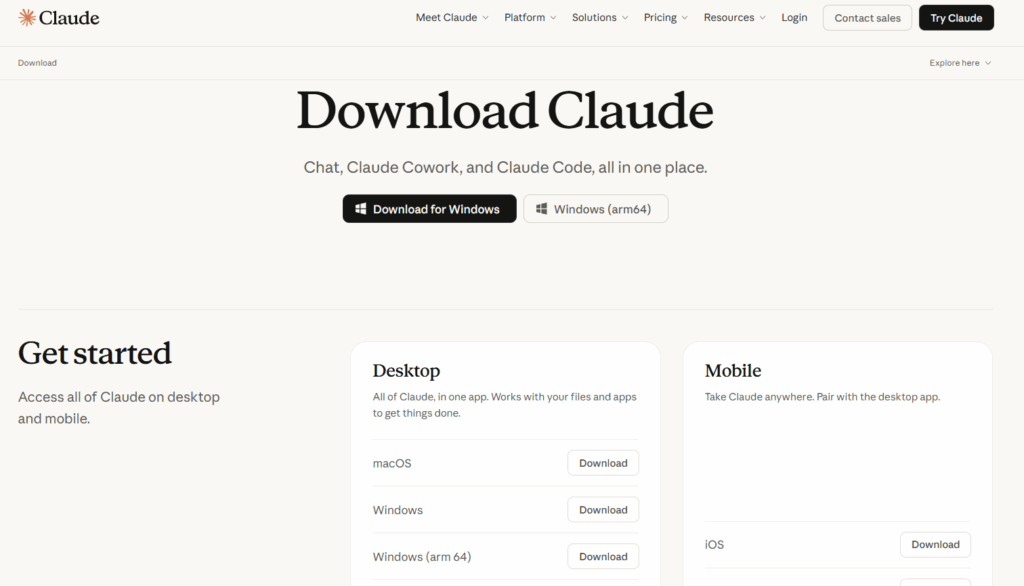
まずはClaude公式のダウンロードページにアクセスし、お使いのOS向けのインストーラーをダウンロードします。ページ内にある「Download for Windows」または「Download for macOS」のボタンをクリックしてください。
手順2:インストーラーを実行してClaude Desktopを起動する
ダウンロードしたインストーラーを開き、画面の案内に沿ってインストールを進めます。
インストールが完了すると、Windowsではスタートメニュー、MacではApplicationsフォルダにClaude Desktopが追加されます。アイコンをクリックして、アプリを起動してみましょう。
手順3:Anthropicアカウントでサインインする
Claude Desktopを起動すると、サインイン画面が表示されます。すでにClaudeでアカウントをお持ちの方は、同じアカウントでサインインできます。
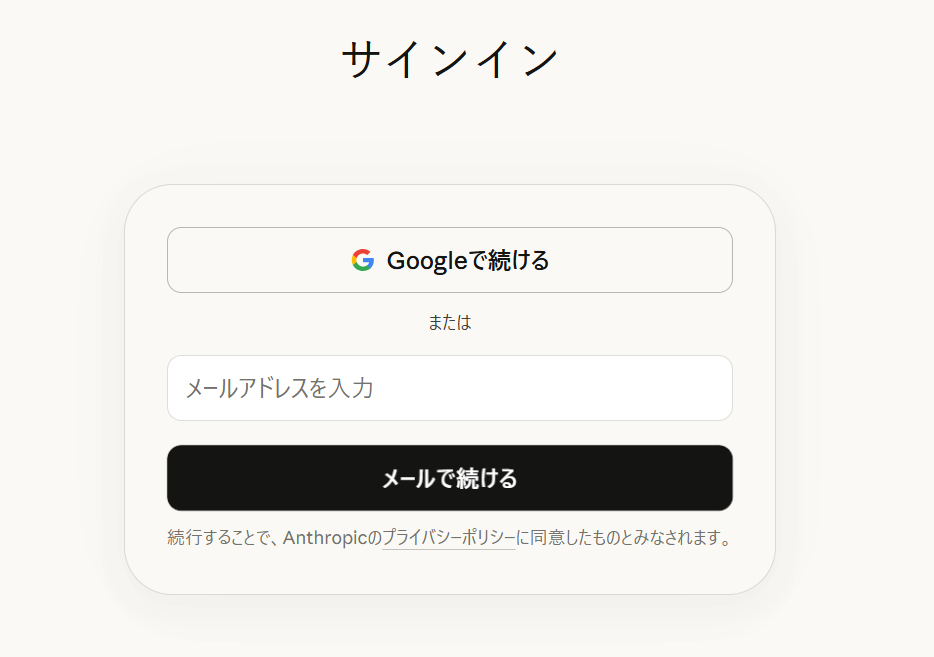
アカウントをお持ちでない方は、画面の案内に沿って新規作成しましょう。
サインインが完了したら、Claude Desktopのメイン画面に切り替わります。画面左上にCodeタブが表示されているか確認しておきましょう。
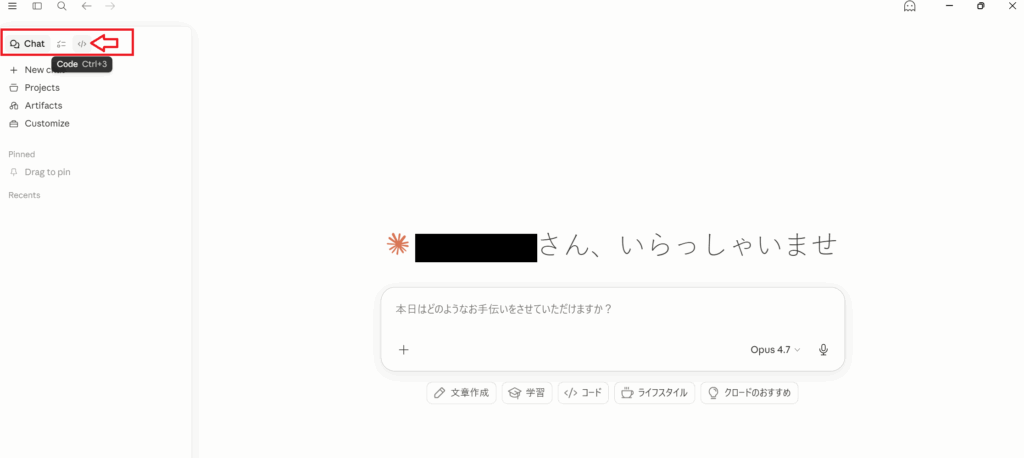
Codeタブをクリックした際にアップグレードを促すメッセージが表示された場合は、有料プランへの申し込みが必要です。本記事で扱うCodeタブを使うには、Pro/Max、またはClaude Codeを利用できるTeam/Enterpriseプランの契約が前提になります。
この時点では、まだCodeタブ内で作業を始める必要はありません。Codeタブが開けることを確認できたら、次のStepでNode.jsとGitを準備していきましょう。
Step2:Node.jsとGitを準備する
カラーミーショップ CLI & Skillsを動かすには、Node.js v20以上が必要です。このStepでは、カラーミーショップ CLI & Skillsをインストールするために必要なNode.jsと、Claude DesktopのCodeタブでローカル作業を行うために必要なGitを準備します。
WindowsでClaude DesktopのCodeタブを使う場合は、Git for Windowsもインストールしておきましょう。MacではGitが利用できる状態になっている場合が多いですが、環境によっては追加の準備が必要になることがあります。後ほど git --version で確認し、必要に応じて画面の案内に沿って準備しましょう。
手順1:Node.js v20以上のインストーラーをダウンロードする
まずはNode.jsの公式サイトにアクセスし、お使いのOS向けのインストーラーをダウンロードします。
Node.jsには複数のバージョンがありますが、カラーミーショップ CLI & Skillsではv20以上が必要です。公式サイトで案内されているLTS版のうち、v20以上のものを選びましょう。LTS版は長期サポート対象の安定版なので、はじめて導入する方にも選びやすいバージョンです。
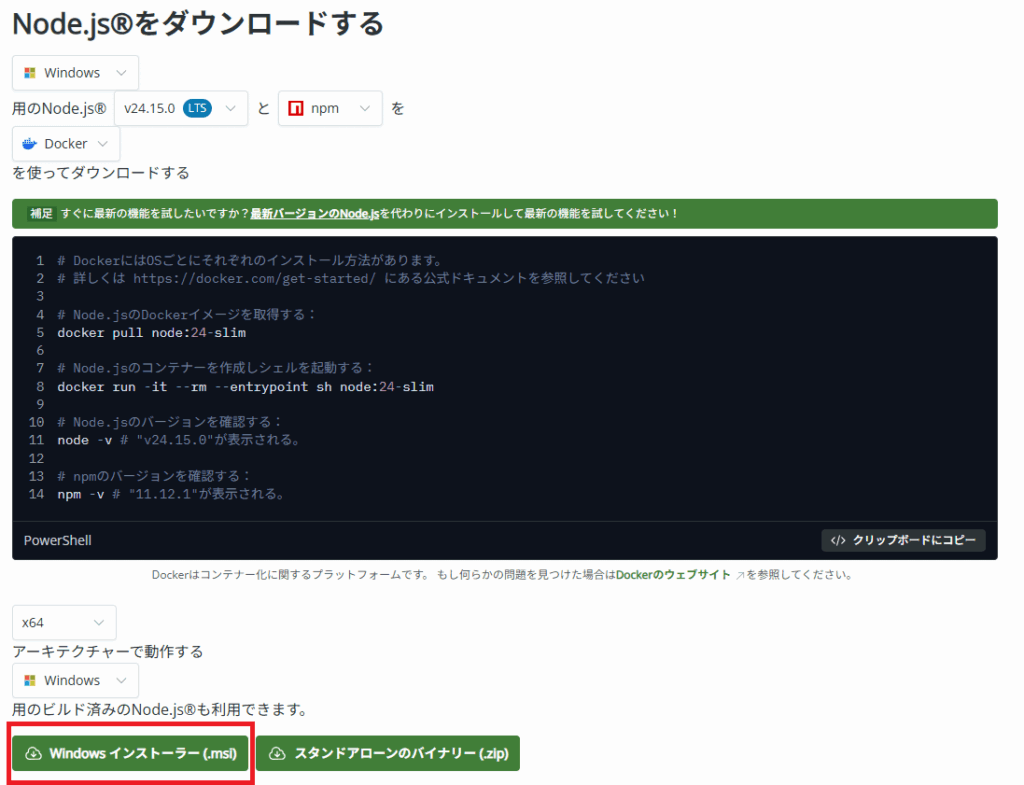
Windowsの場合はWindows向け、Macの場合はmacOS向けのインストーラーを選んでダウンロードします。画面の表示は時期によって変わることがあるため、バージョン番号がv20以上になっているか確認しておくと安心です。
手順2:Node.jsをインストールする
ダウンロードしたインストーラーを開き、画面の案内に沿ってインストールを進めます。
個人利用の一般的な環境であれば、基本的にはデフォルト設定のまま進めて問題ありません。社用PCなどで権限が制限されている場合や、途中で確認メッセージが表示された場合は、社内のシステム管理者や詳しい方に確認しながら進めてください。
Node.jsをインストールすると、あわせて「npm」と呼ばれるパッケージ管理ツールも利用できるようになります。npmは、後のStepでカラーミーショップ CLI & Skills本体をインストールする際に使います。
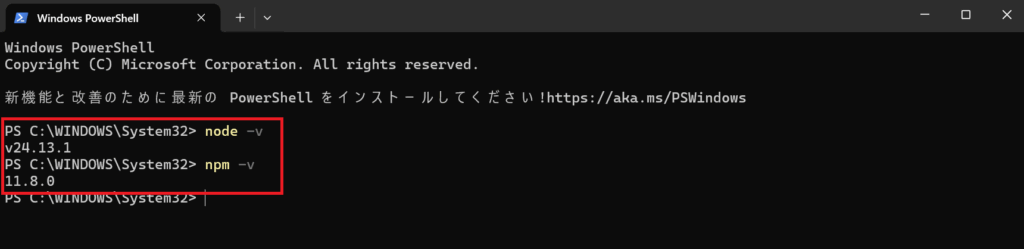
インストールが完了したら、Windows標準のPowerShellやコマンドプロンプト、Macのターミナルを開き、次のコマンドを入力してバージョンを確認しましょう。
node -v
npm -v
node -v の結果として v20.x.x 以上の数字が表示され、npm -v でもバージョン番号が表示されていれば、Node.jsの準備は完了です。
手順3:Gitを準備する
次に、Gitが使える状態になっているか確認します。Gitは、Claude DesktopのCodeタブでローカル作業を行う際に必要になるツールです。
Windowsの場合は、Git for Windowsをインストールします。Git公式サイトのWindows向けインストールページにアクセスし、お使いの端末に合ったインストーラーをダウンロードしましょう。
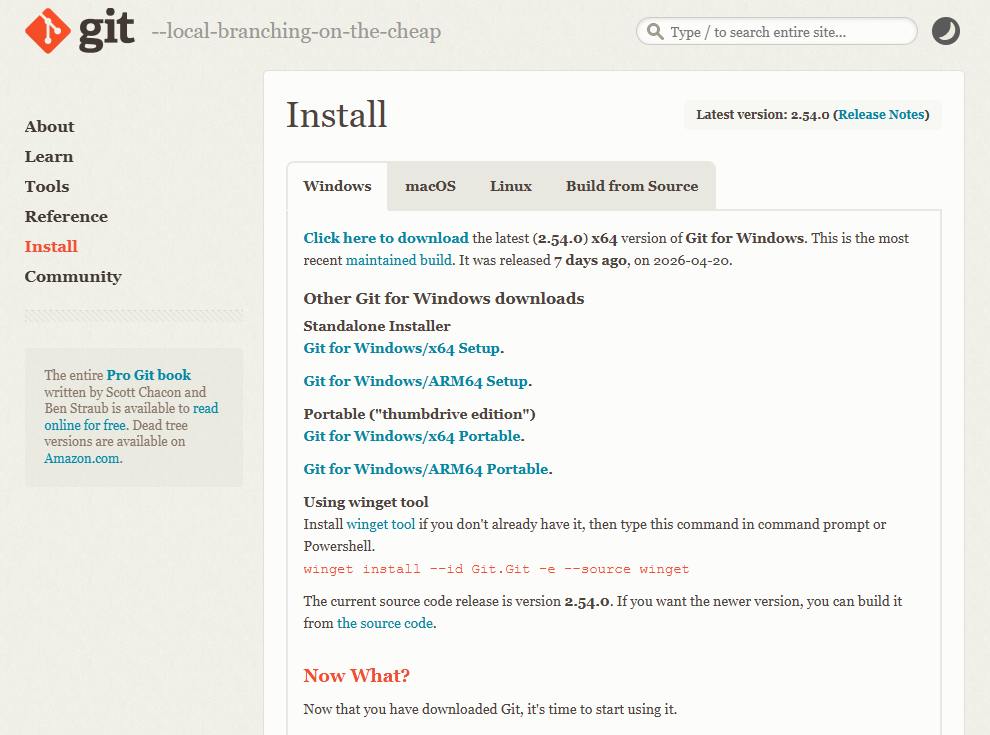
ダウンロードしたインストーラーを開き、画面の案内に沿ってインストールを進めます。個人利用の一般的な環境であれば、基本的にはデフォルト設定のまま進めて問題ありません。
Macの場合は、Gitが利用できる状態になっている場合が多いため、まずはターミナルで確認します。Windowsの方も、Git for Windowsのインストールが終わったら同じように確認してください。
git --versionバージョン番号が表示されれば、Gitの準備は完了です。
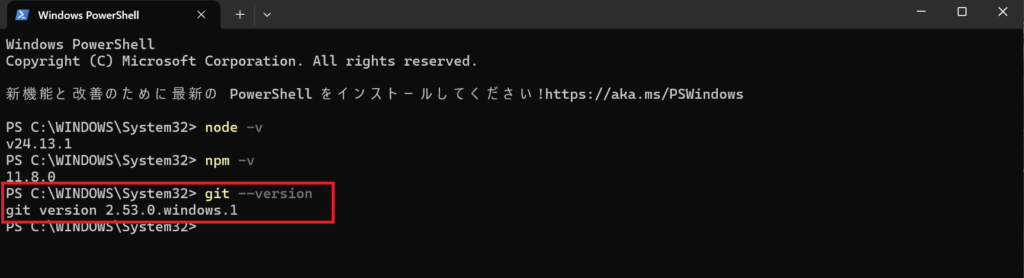
Macでコマンド実行時に追加ツールのインストールを求められた場合は、画面の案内に沿って進めましょう。
認識されない場合はPowerShellまたはターミナルを開き直してみよう
Node.jsやGitをインストールした直後は、PowerShellやターミナルに設定が反映されていない場合があります。
node -v、npm -v、git --version のいずれかが認識されない場合は、一度PowerShellまたはターミナルを閉じて、開き直してからもう一度確認してみましょう。
ここまでで、カラーミーショップ CLI & Skillsをインストールするための準備が整いました。次のStepでは、いよいよカラーミーショップ CLI & Skills本体をインストールし、OAuth認証で連携する手順に進んでいきます。
Step3:CLIをインストールしてOAuth認証する
ここからは、カラーミーショップ CLI & Skills本体をインストールし、CLIからカラーミーショップAPIへアクセスできるようにするためのOAuth認証を進めていきます。
このStepでは、Client IDやClient Secretといった認証情報を扱います。そのため、Claude Desktopのチャット欄や統合ターミナルではなく、Windowsの場合はPowerShell、Macの場合はターミナルを使って作業します。
CLIのインストールとOAuth認証が完了したら、Claude Desktopに戻ってCodeタブから操作を進めていきましょう。
手順1:PowerShellまたはターミナルを開く
まずは、コマンドを入力する画面を開きます。
Windowsの場合は、スタートメニューからPowerShellを起動します。Macの場合は、アプリケーション内のターミナルを起動してください。
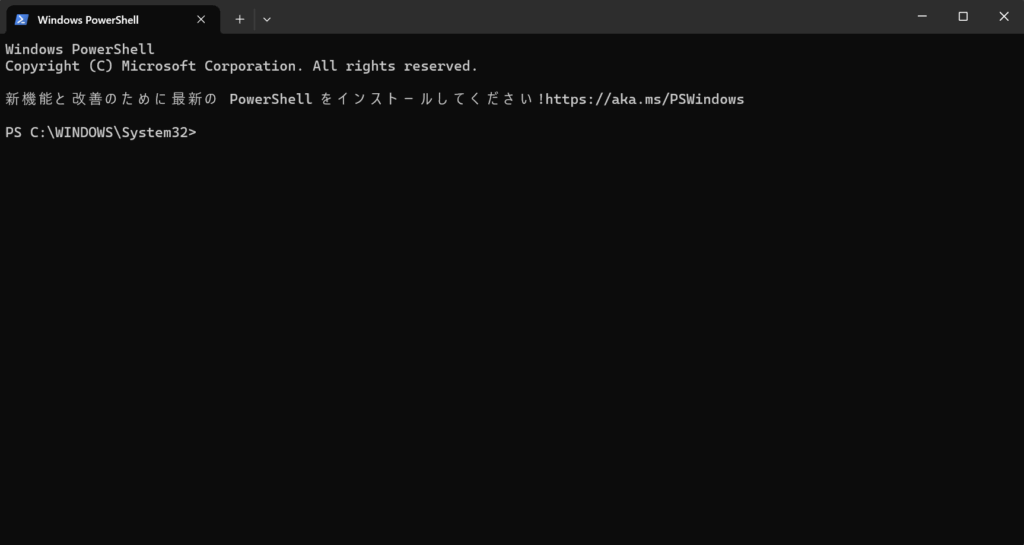
ここから先のCLIインストール、環境変数の設定、OAuth認証は、同じPowerShellまたはターミナル内で続けて行います。
手順2:npmでカラーミーショップ CLI & Skillsをインストールする
PowerShellまたはターミナルに、次のコマンドを入力してEnterキーを押します。
npm install -g @colorme/cli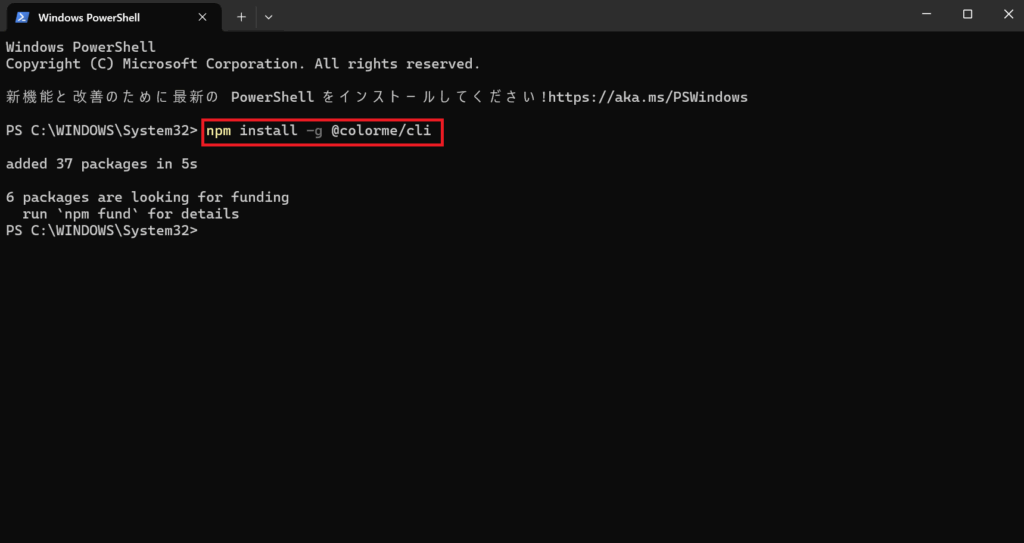
@colorme/cli というパッケージがダウンロードされます。
インストールが終わったら、念のため次のコマンドでバージョンを確認しておきましょう。
colorme --version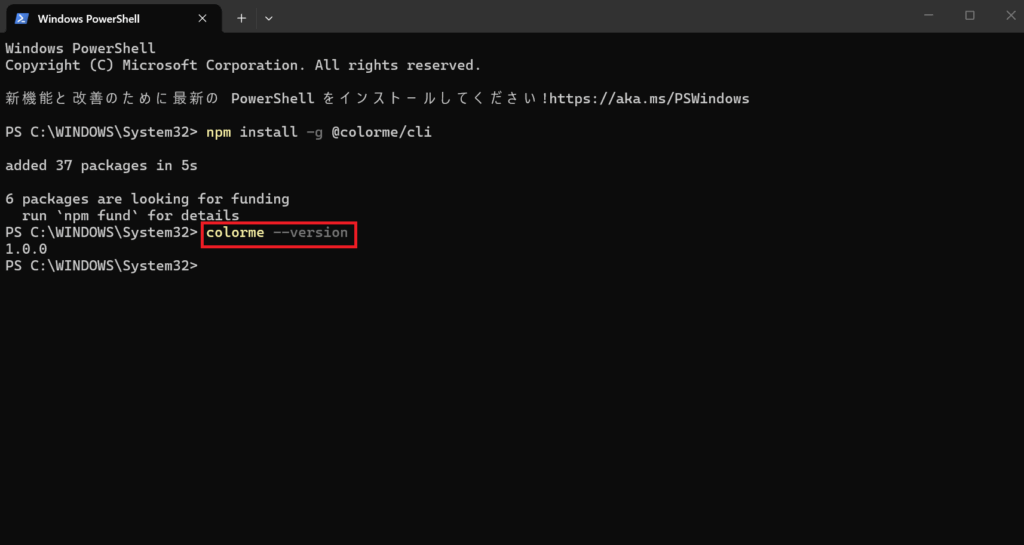
もし colorme コマンドが見つからない場合は、Node.jsやnpmのインストール状況、PATHの設定が反映されていない可能性があります。その場合は、PowerShellまたはターミナルを開き直してから、もう一度確認してみてください。
バージョン番号が表示されれば、カラーミーショップ CLI & Skills本体の準備は完了です。※こちらのPowerShellまたはターミナルは手順4で使用するため、閉じないでそのままにしておいて下さい。
手順3:カラーミーショップ開発者ダッシュボードでOAuthアプリを登録する
続いて、カラーミーショップ側で連携用のOAuthアプリを登録します。
カラーミーショップ デベロッパーにアクセスし、右上にある「デベロッパー登録」か「無料で機能を開発」をクリックしてください。
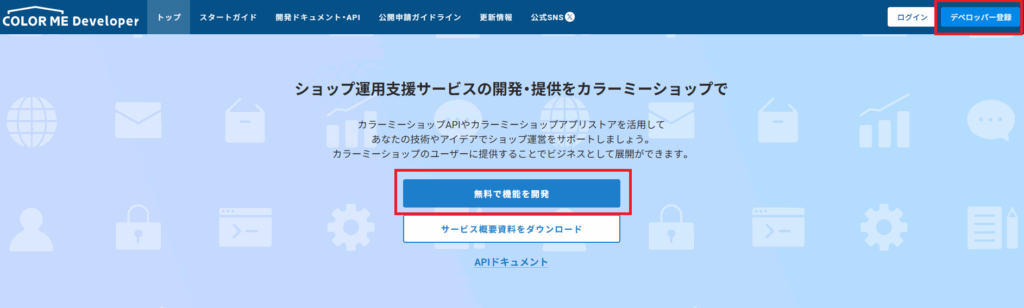
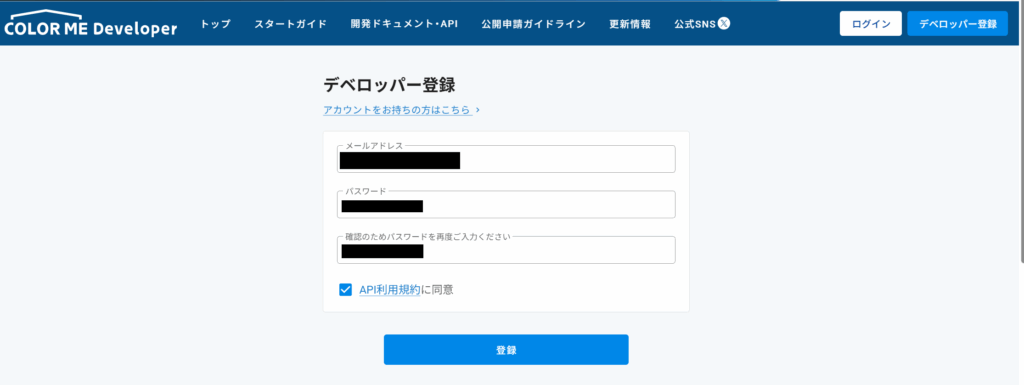
デベロッパー登録画面で、アカウントの新規登録をしてください。
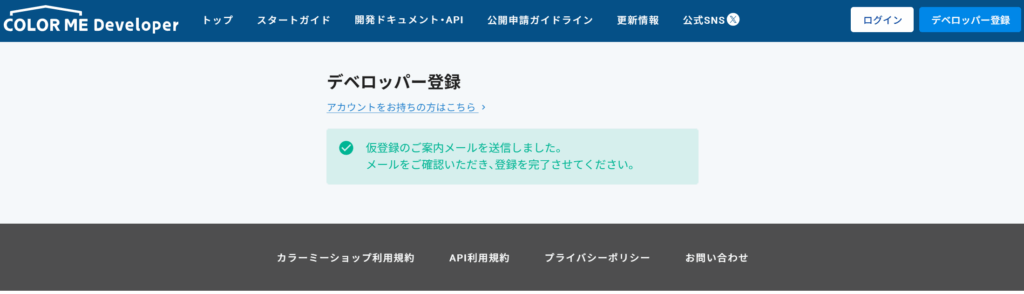
登録が完了すると仮登録の案内メールが送信されるので、メールに記載された本登録完了のURLをクリックしてください。
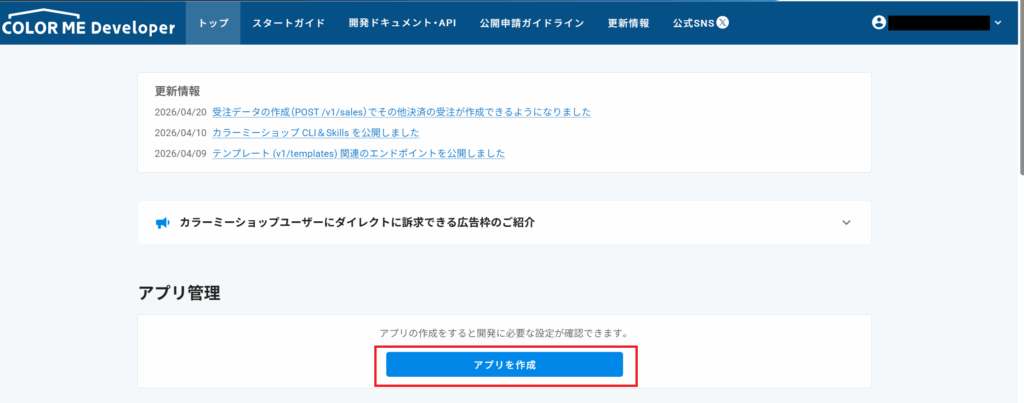
新規登録が終わったらログインし、「アプリを作成」をクリック。
新規アプリ作成の画面でアプリ名を「colorme-shop-CLI」と入力。
リダイレクトURIの欄に下記の値をコピー&ペーストし、保存をクリック。
http://127.0.0.1/callback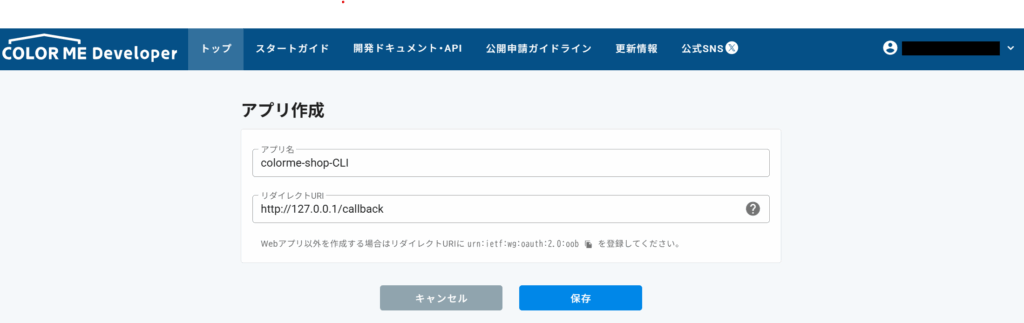
アプリを作成すると、Client ID と Client Secret という2つの認証情報が発行されます。これらは、次の手順で環境変数に設定するために使います。
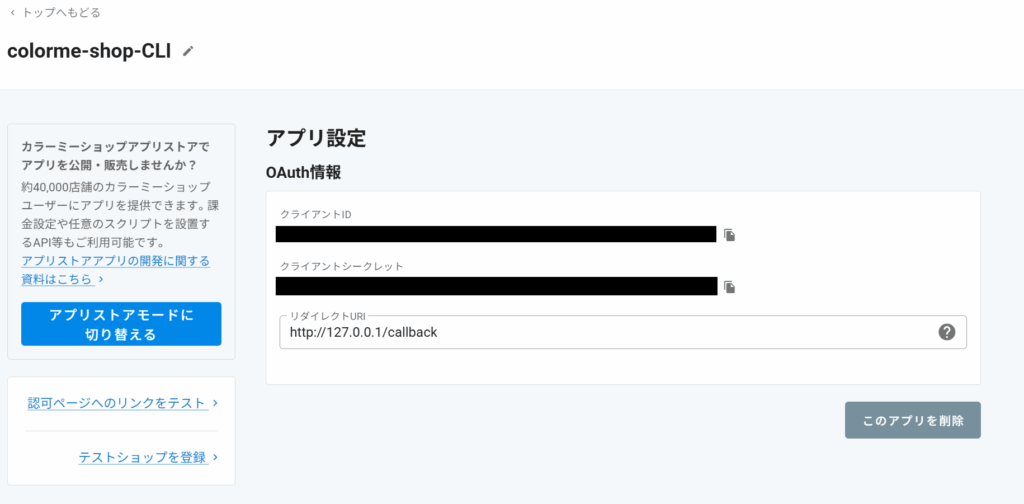
Client Secret は外部に見せないように管理してください。また、Client ID や Client Secret をClaude Desktopのチャット欄や統合ターミナルに入力することは避けてください。必要な作業が終わったら、メモアプリなどに控えた情報も削除しておくと安心です。
手順4:Client IDとClient Secretを環境変数に設定する
発行された認証情報を、環境変数に設定します。
環境変数に設定しておくと、次回以降カラーミーショップ CLI & Skillsを使う際に、Client ID や Client Secret を毎回入力する手間を減らせます。
ただし、Client Secret は外部に見せてはいけない認証情報です。共用PCや、ほかの人が使う可能性のあるPCではできるだけ設定しないようにしましょう。
Windowsでは、PowerShellのプロファイルに設定を追加します。
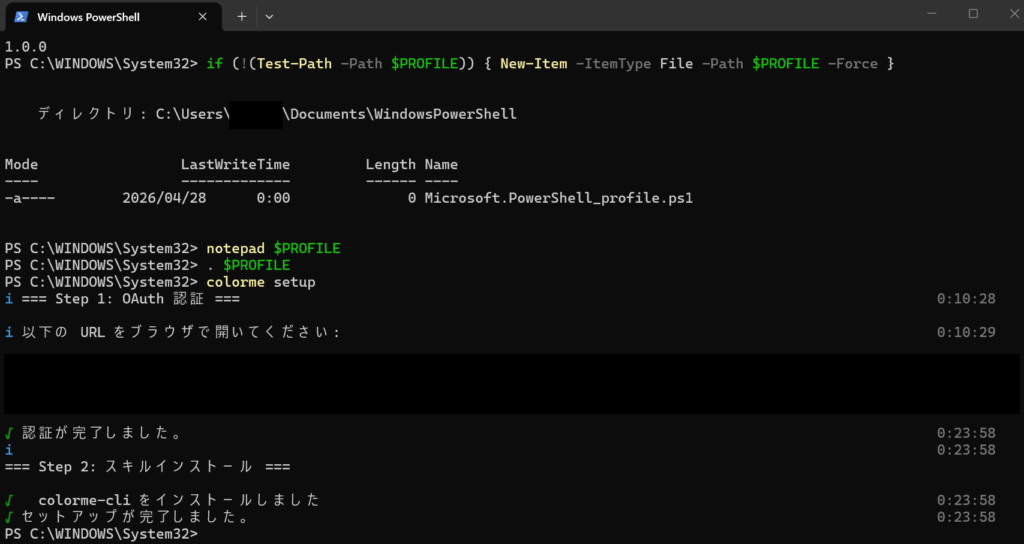
まず、PowerShellに次の2行をコピー&ペーストし、Enterキーを押してください。プロファイルファイルがない場合は作成され、その後メモ帳でファイルが開きます。
if (!(Test-Path -Path $PROFILE)) { New-Item -ItemType File -Path $PROFILE -Force }
notepad $PROFILE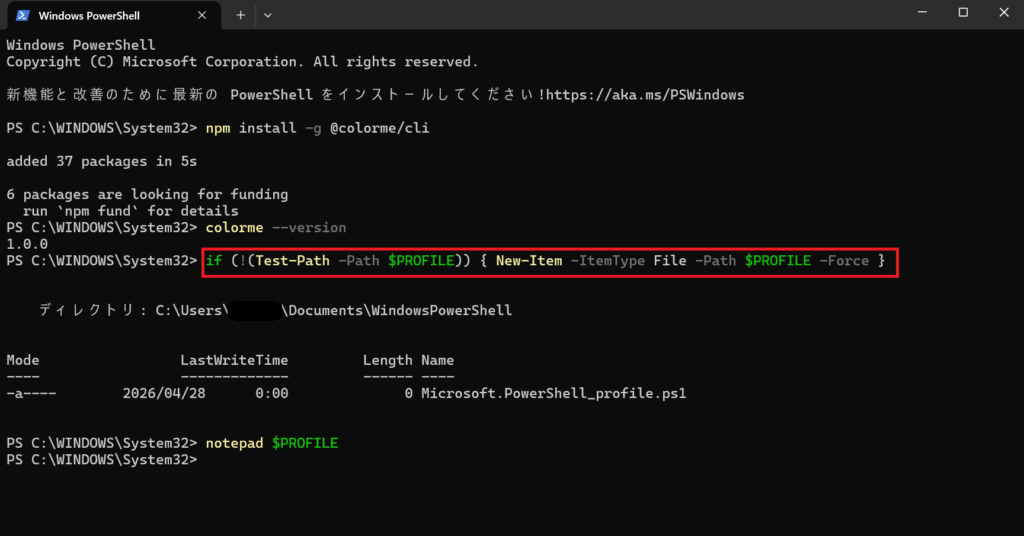
メモ帳が開いたら、ファイルの末尾に次の2行を追記します。
$env:COLORME_CLIENT_ID="発行されたClient ID"
$env:COLORME_CLIENT_SECRET="発行されたClient Secret"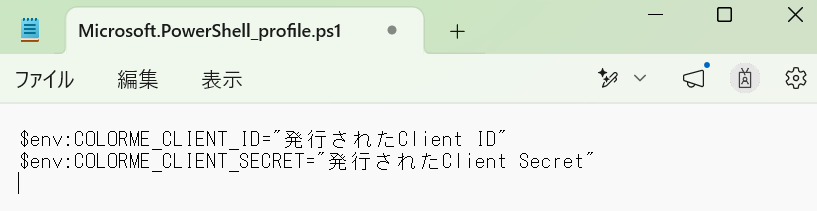
追記したら、ファイルを保存して閉じます。
保存後、PowerShellで次のコマンドを実行し、設定を読み込みます。
. $PROFILE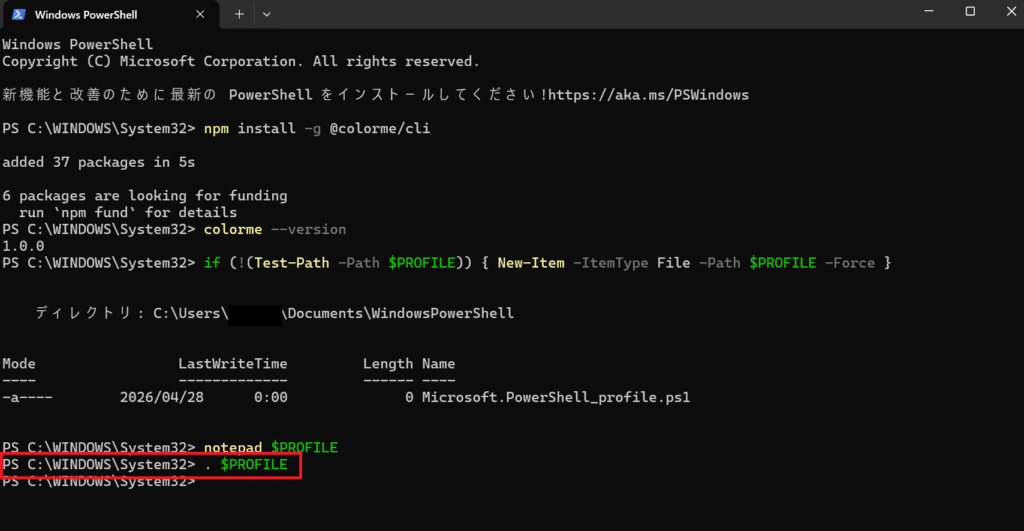
Macのターミナルでは、~/.zshrc に設定を追加します。まず、次のコマンドを入力してください。
open -e ~/.zshrcテキストエディタが開いたら、ファイルの末尾に次の2行を追記します。
export COLORME_CLIENT_ID="発行されたClient ID"
export COLORME_CLIENT_SECRET="発行されたClient Secret"
追記したら、ファイルを保存して閉じます。
保存後、ターミナルで次のコマンドを実行し、設定を読み込みます。
source ~/.zshrc手順5:colorme setupで認証してSkillsを自動インストールする
環境変数の設定が終わったら、同じPowerShellまたはターミナルで次のコマンドを入力します。
colorme setup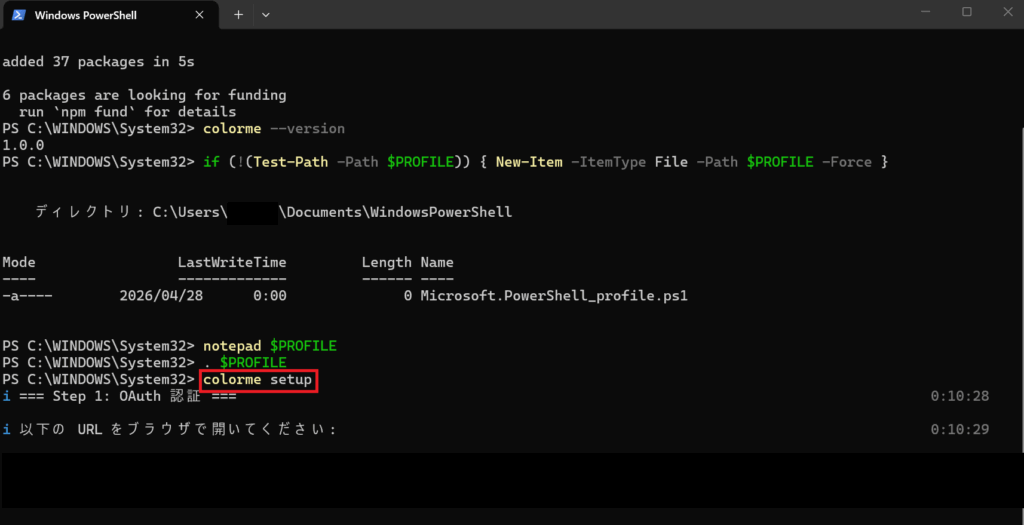
コマンドを実行するとブラウザが開き、カラーミーショップの認証画面が表示されます。カラーミーショップのアカウントでログインしてください。
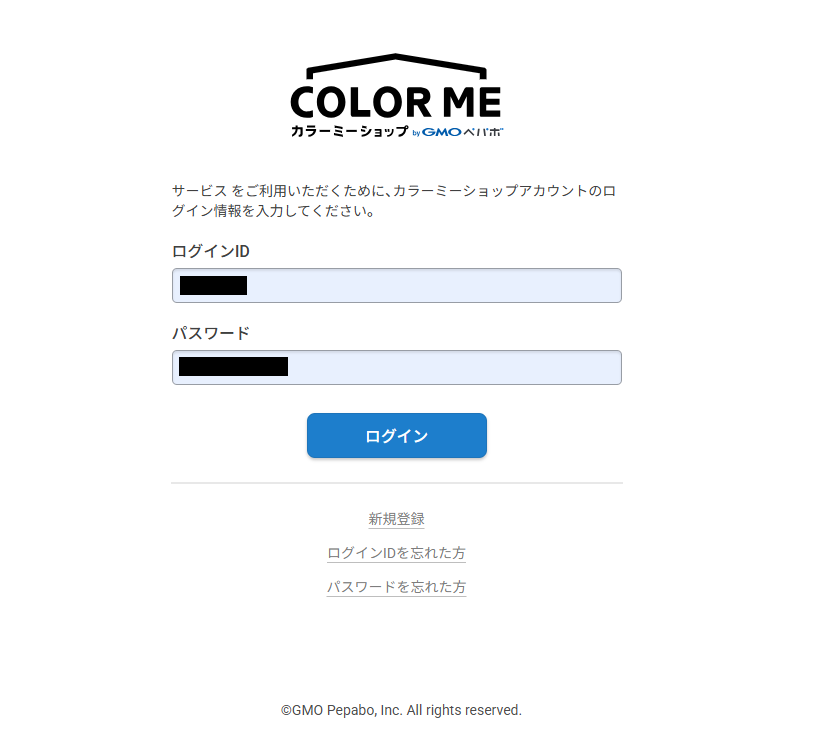
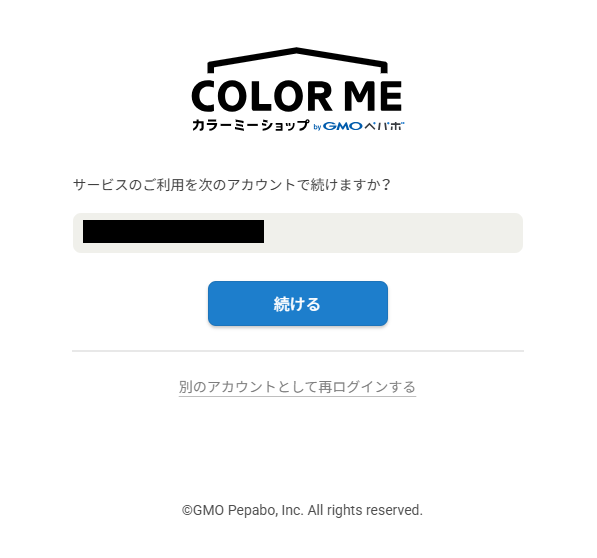
次にショップIDが表示されるので、確認し問題なければ続けるをクリック。
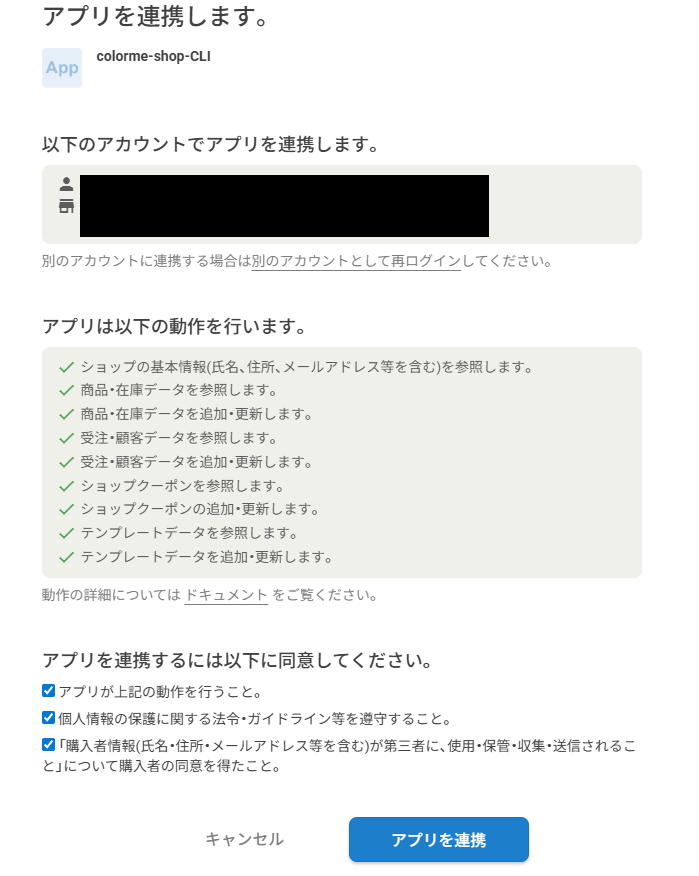
最後に、アプリ連携の確認画面に遷移するので、内容を確認し下部にある同意のチェックボックスにチェックを入れ「アプリを連携」をクリック。
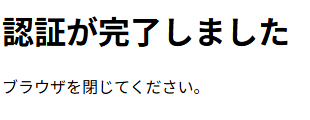
認証完了の画面が表示されるので、ブラウザを閉じてください。
連携が完了すると、認証とあわせてAI Agent Skillsのインストールが行われます。Skillsは、Claude DesktopのCodeタブからカラーミーショップの操作を進めるための操作セットです。
手順6:colorme statusで認証状態を確認する
最後に、認証が問題なく完了しているかを確認します。同じPowerShellまたはターミナルで、次のコマンドを入力してください。
colorme status
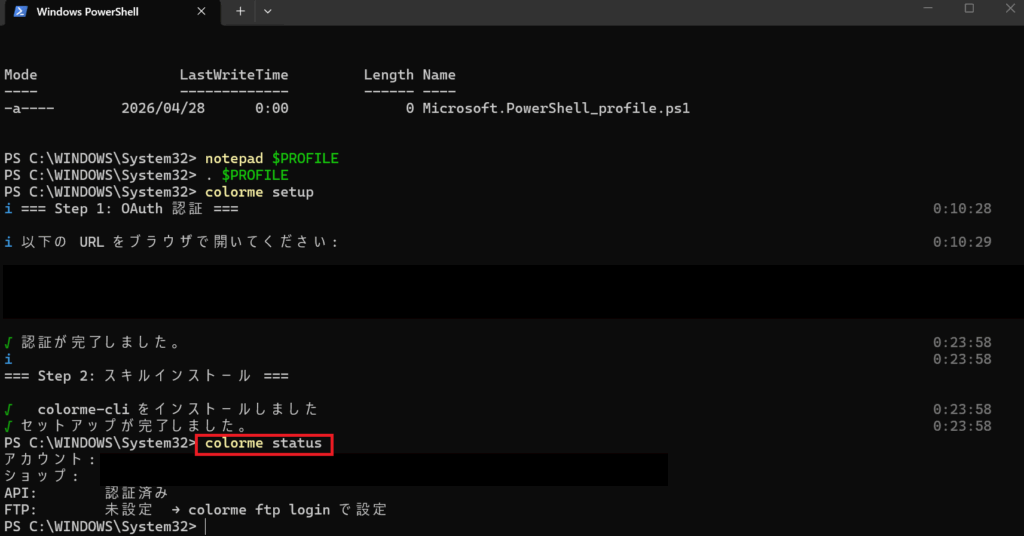
ショップ名や認証済みを示すメッセージが表示されれば、CLI側の準備は完了です。
手順7:Claude Desktopを起動してCodeタブを開く
認証とSkillsのインストールが完了したら、Claude Desktopを起動します。すでにClaude Desktopを開いている場合は、一度終了してから再起動しておくと安心です。
Claude Desktopを起動したら、Codeタブを開きます。「Local」を選んでから「Select folder」をクリックし、作業用のフォルダを指定してください。例えばデスクトップなどに 「colorme-shop-work」のような新しいフォルダを用意しておくと、関連ファイルが散らかりにくくなります。
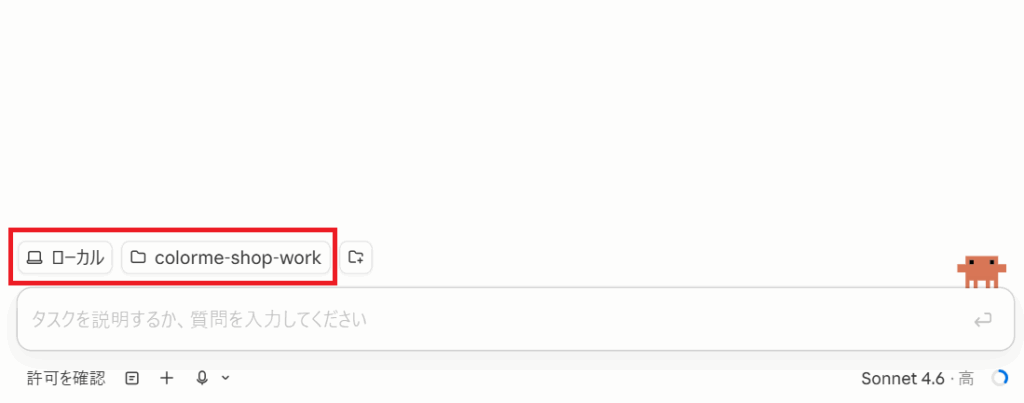
もしSkillsがすぐに反映されない場合は、Claude Desktopを再起動するか、新しいCodeセッションを開いて確認してみましょう。
これで、Claude DesktopのCodeタブからカラーミーショップ CLI & Skillsを使うための準備が整いました。次の章では、実際の使い方手順を見ていきましょう。
Step4:Claude Desktopで使ってみる
ここまでで、カラーミーショップ CLI & Skillsのインストールと認証が完了しました。ここからは、Claude DesktopのCodeタブでカラーミーショップ CLI & Skillsを使う流れを、業務シーン別に紹介します。
Codeタブのチャット欄にやりたいことを日本語で書くと、AIが必要な操作を提案し、必要に応じて実行前の確認を求めながら作業を進めます。コマンド名やオプションをすべて覚える必要はありませんが、実行前には対象や操作内容を必ず確認しましょう。
はじめて使う場合は、いきなり更新や上書きを伴う操作を依頼するのではなく、まずは商品情報の取得やヘルプ記事の検索など、影響範囲の小さい確認作業から試すのがおすすめです。
使い方1:商品情報をAIに頼んで取得する
商品情報の確認は、もっとも取り入れやすい使い方の一つです。Codeタブのチャット欄に、たとえば次のように入力してみましょう。
「商品一覧を5件取得して、商品名と在庫数と金額を表にまとめてください」
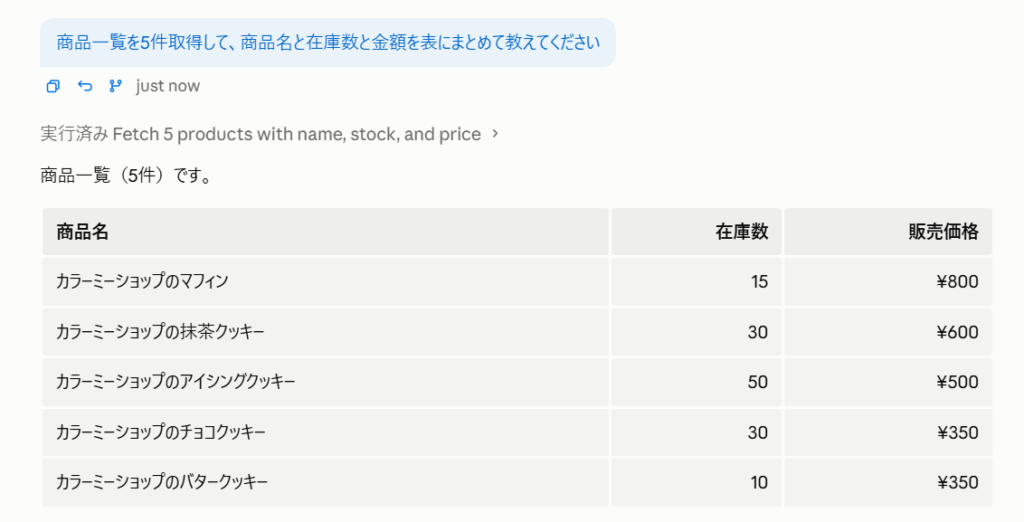
AIが必要な操作を判断し、CLIやSkillsを通じて商品情報を取得します。取得結果は、表形式や箇条書きなど、指定した形に整理してもらうことも可能です。
在庫切れの商品をリストにしたい、特定カテゴリの商品だけ確認したい、といった依頼も日本語で伝えられます。ただし、対象となる商品数や条件が広すぎると意図と違う結果になることもあるため、最初は少ない件数から試すとよいでしょう。
使い方2:デザインテンプレートをローカルで編集する
ショップのデザインテンプレートを編集したいときも、Codeタブから進められます。たとえば、次のように依頼します。
「ショップのテンプレートをダウンロードしてください」
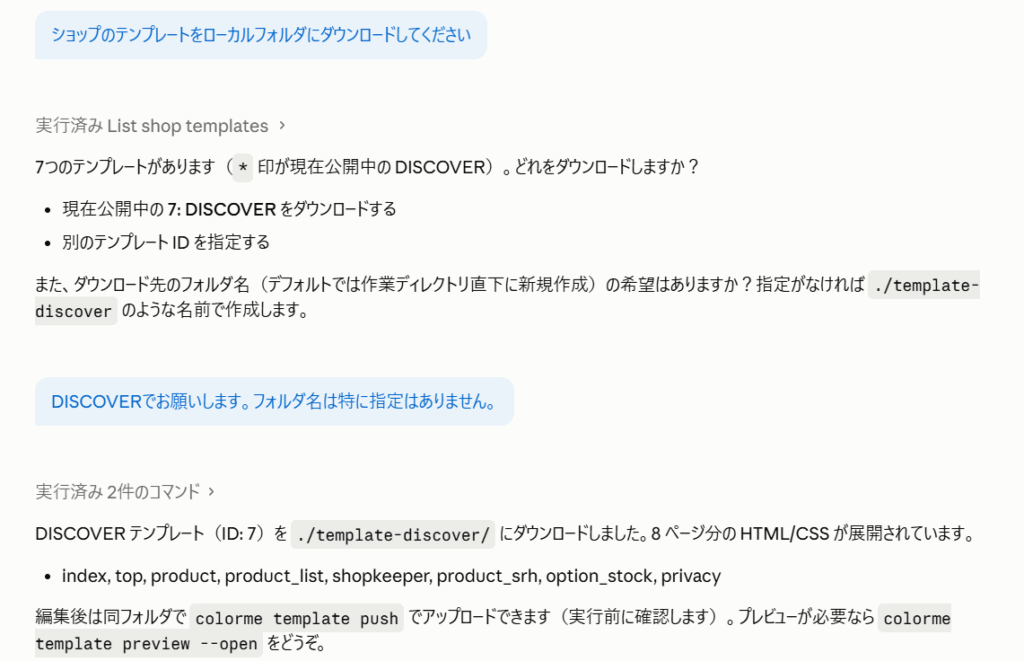
テンプレートファイルを作業フォルダに取得できたら、Claude Desktop上でファイルの内容を確認しながら編集を進められます。
編集内容を反映させたい場合は、すぐにアップロードするのではなく、まず変更内容や対象テンプレートを確認しましょう。必要に応じてプレビューで表示を確認してから、反映を依頼すると安心です。
変更内容を確認したうえで、問題がなければテンプレートを反映してください
テンプレートの編集は、ショップの表示に直接影響する作業です。慣れるまでは小さな修正から試し、変更前のファイルも残しておくことをおすすめします。
使い方3:ヘルプ記事をCLI経由で検索する
操作で迷ったときは、カラーミーショップのヘルプ記事をCodeタブから検索できます。たとえば、次のように入力します。
「送料設定に関するヘルプ記事を検索してください」
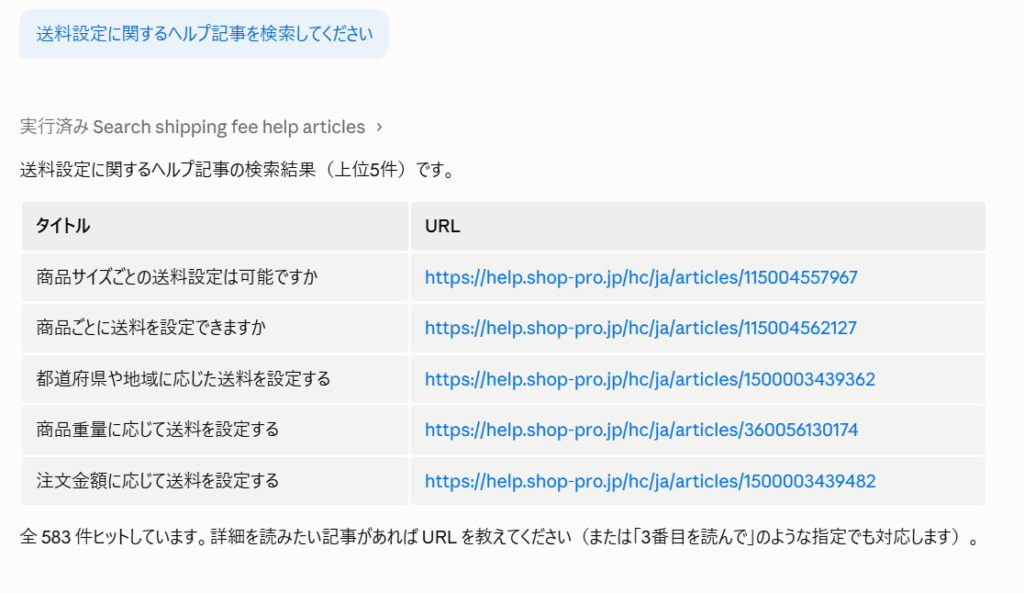
AIが関連するヘルプ記事を探し、要点を整理して回答してくれます。ブラウザでヘルプセンターを開き直さなくても、作業画面と同じ場所で必要な情報を確認できるため、設定や確認作業を進めやすくなります。
ただし、AIの要約だけで判断せず、必要に応じて取得されたヘルプ記事の本文やリンクも確認しましょう。料金・仕様・制限事項などに関わる内容は、元記事で確認してから作業するほうが安全です。
使い方4:AIへの依頼文を書くときのコツ
最後に、Codeタブで自然言語の依頼を送るときに意識しておきたいコツを紹介します。
- ・操作範囲を具体的に伝える。例:全商品ではなく、2026年4月に登録した商品など
- ・一度に多くの操作を依頼せず、1つの依頼につき1つのタスクに絞る
- ・削除や上書きなど取り返しの難しい操作は、対象を確認してから実行する
- ・期待する出力フォーマットを伝える。例:表形式、CSV、箇条書きなど
また、意図した結果にならない場合は、ショップの商材や対象範囲、確認したい条件を文章で補足してみましょう。
このショップでは雑貨を扱っています。今回は在庫確認だけをしたいので、商品名と在庫数だけを表にしてください
最初は小さなタスクから試して、AIが意図通りに動いてくれるかを確認しながら進めると安心です。慣れてきたら、商品情報の確認、テンプレート編集、ヘルプ検索など、少しずつ依頼の幅を広げていきましょう。
まとめ
本記事では、カラーミーショップ CLI & SkillsをClaude DesktopのCodeタブから使うための導入手順と基本的な使い方を、Step1からStep4に分けて紹介しました。
カラーミーショップ CLI & Skillsは、フリー・レギュラー・ラージ・プレミアムの全プランで利用できます。最初は商品情報の取得やヘルプ記事の検索など、影響範囲の小さな確認作業から試すのがおすすめです。
慣れてきたら、商品情報の整理やテンプレート編集など、少しずつ活用の幅を広げていきましょう。更新・上書きなどを伴う操作では、対象や内容を確認してから実行することも大切です。
日々のショップ運営の中で、繰り返し確認している作業や、情報を整理したい場面があれば、カラーミーショップ CLI & Skillsの活用を検討してみてください。
※本記事の情報は2026年4月時点のものです。料金・プラン・画面構成は変更される場合がありますので、最新情報は各サービスの公式サイトをご確認ください。